




Was kann ein VPN machen?
Mehr erfahren
5 Möglichkeiten, Ihr VPN zu nutzen
Jetzt erfahrenDer Internet Kill Switch ist die Schutzfunktion von ExpressVPN für den Fall einer unterbrochenen VPN Verbindung. Sollte Ihre VPN Verbindung unerwartet abbrechen, blockiert der Internet Kill Switch den gesamten Internetverkehr, damit Ihre Daten geschützt bleiben.
Der Internet Kill Switch ist in der ExpressVPN App für Windows, Mac, Linux und Router verfügbar.
Direkt zu…
Wie funktioniert ein Internet Kill Switch?
Wann ist der Internet Kill Switch aktiv?
So aktivieren oder deaktivieren Sie den Internet Kill Switch
Änderungen am Internet Kill Switch können nicht übernommen werden
Zugriff auf Geräte im lokalen Netzwerk erlauben oder blockieren
So aktivieren oder deaktivieren Sie den erweiterten Kill Switch
Wie funktioniert ein Internet Kill Switch?
Wenn Sie nicht mit dem VPN verbunden sind, kann Ihr Internetverkehr grundsätzlich von Dritten eingesehen oder manipuliert werden. Falls Ihre VPN Verbindung unerwartet getrennt wird, aktiviert sich automatisch der Internet Kill Switch und blockiert sämtlichen Internetverkehr, bis die VPN Verbindung wiederhergestellt ist. So bleiben Ihre Daten auch bei Verbindungsabbrüchen geschützt. Weitere Informationen zum Internet Kill Switch finden Sie in unserem ausführlichen Artikel.
Hilfe benötigt? Kontaktieren Sie das Support-Team von ExpressVPN, um sofort Hilfe zu erhalten.
Wann ist der Internet Kill Switch aktiv?
Der Internet Kill Switch ist standardmäßig aktiviert. Ist er eingeschaltet, wird er automatisch aktiv, sobald Sie mit dem VPN verbunden sind, sowie während bestimmter Verbindungszustände der App. Wenn Sie die VPN Verbindung manuell trennen, bleibt der Internet Kill Switch trotz aktivierter Einstellung inaktiv.
Die folgende Tabelle zeigt eine Übersicht, wann der Internet Kill Switch je nach Verbindungsstatus aktiv oder inaktiv ist.
Hinweis: Während der VPN Verbindungsaufbauphase kann es einige Sekunden dauern, bis der Internet Kill Switch aktiv wird.
Wenn Ihre VPN Verbindung unerwartet unterbrochen wird, aktiviert sich der Internet Kill Switch automatisch und blockiert jeglichen ein- und ausgehenden Internetverkehr, bis die Verbindung wiederhergestellt ist.
Hilfe benötigt? Kontaktieren Sie das Support-Team von ExpressVPN, um sofort Hilfe zu erhalten.
So aktivieren oder deaktivieren Sie den Internet Kill Switch
Der Internet Kill Switch ist standardmäßig aktiviert. Wenn Sie ihn zuvor deaktiviert haben, können Sie ihn jederzeit in den App Einstellungen wieder einschalten.
Ist der Internet Kill Switch deaktiviert:
- Sie können weiterhin im Internet surfen, wenn Ihre VPN Verbindung unerwartet unterbrochen wird.
- Ihr Datenverkehr ist in diesem Fall nicht verschlüsselt und nicht geschützt.
Folgen Sie der Anleitung für Ihr jeweiliges Gerät:
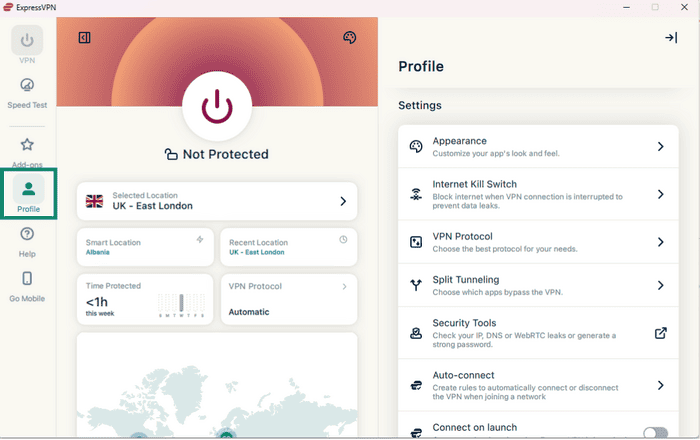
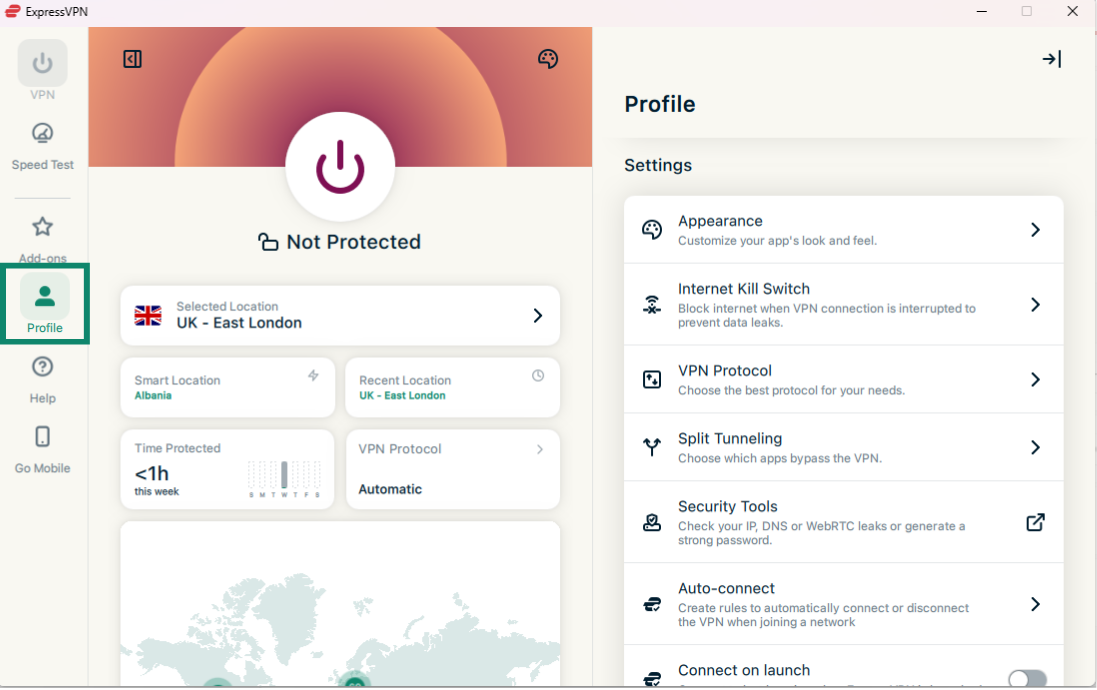
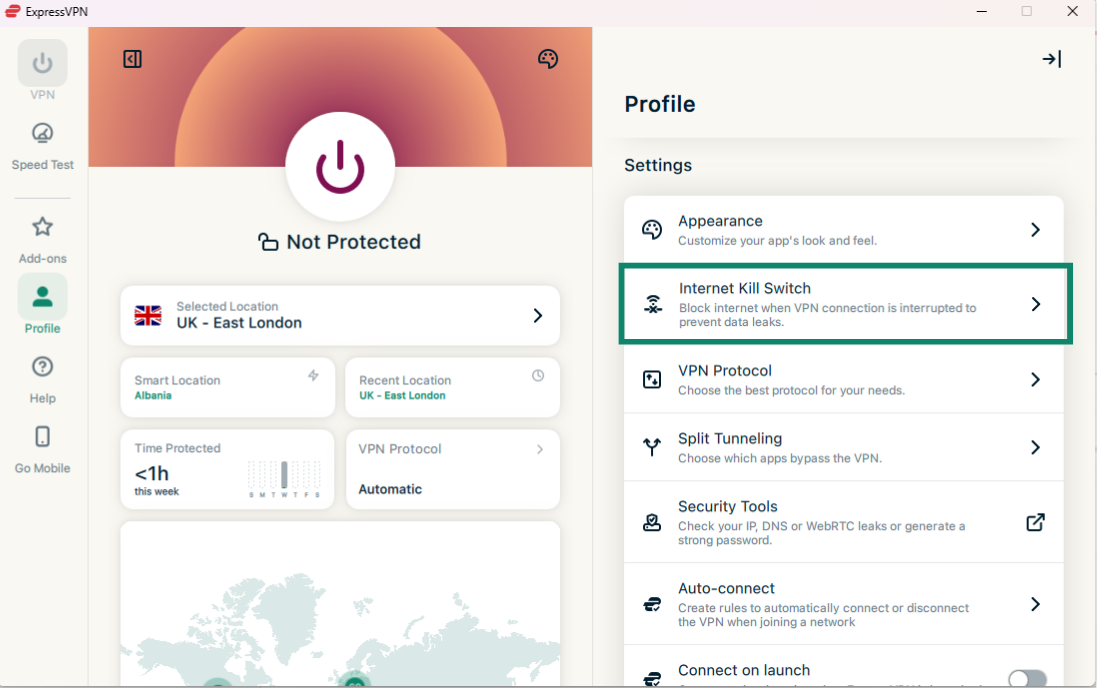
- Öffnen Sie in der ExpressVPN App den Tab Profile (Profil).

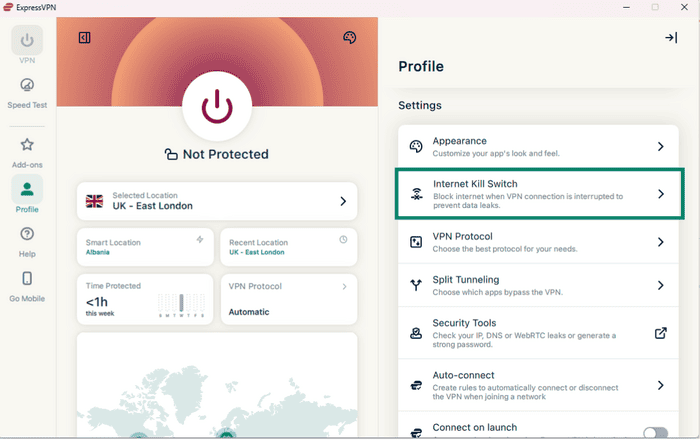
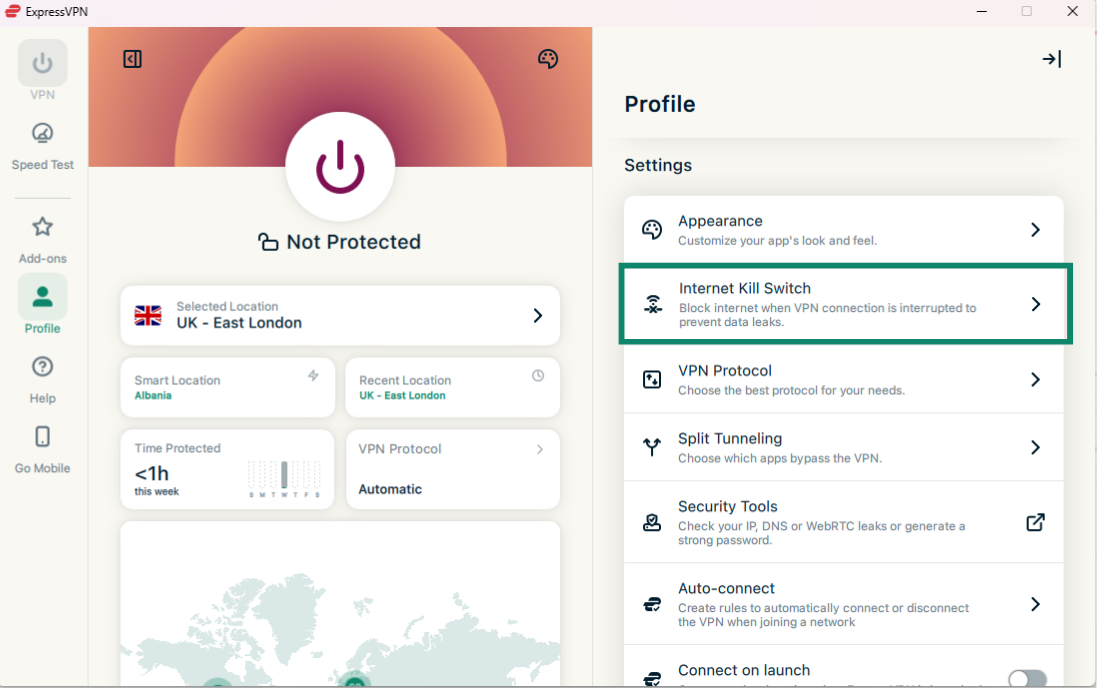
- Klicken Sie unter Settings (Einstellungen) auf Internet Kill Switch.
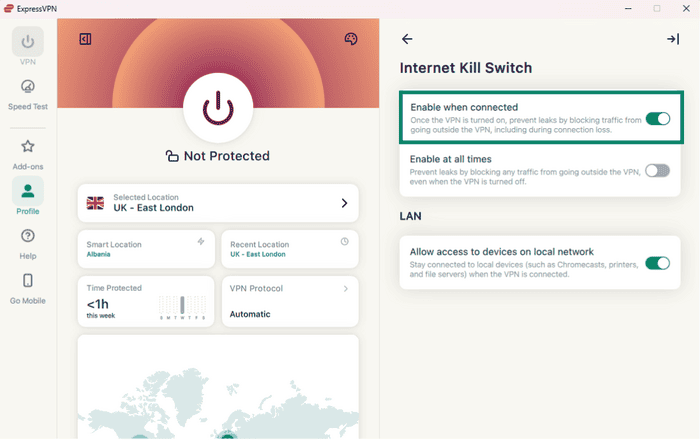
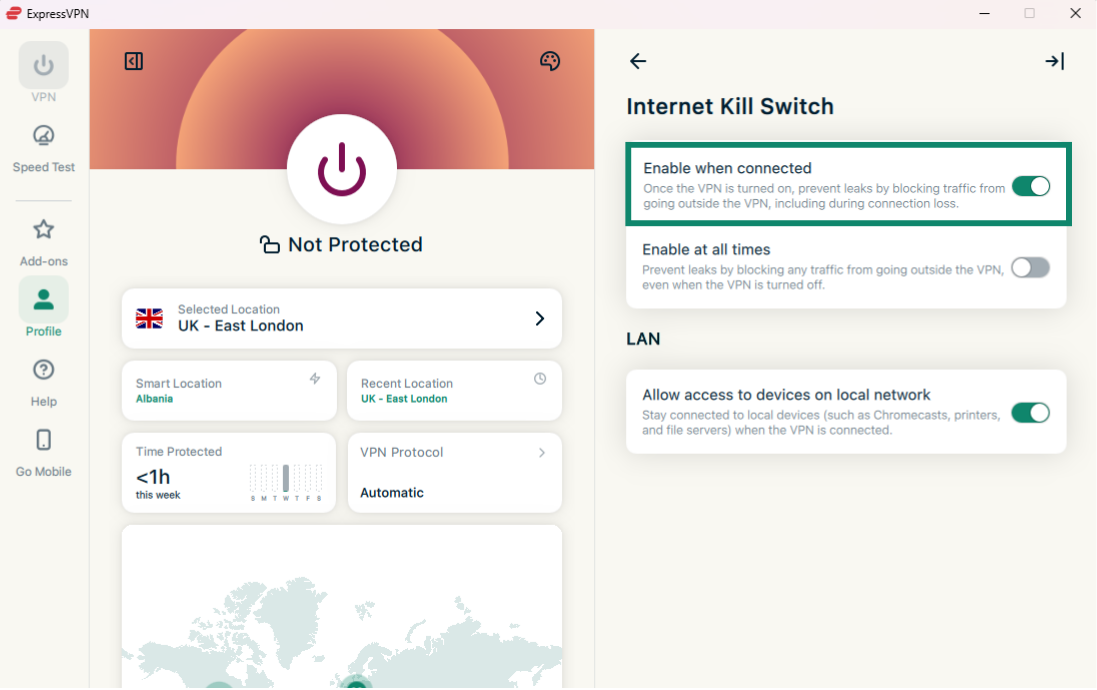
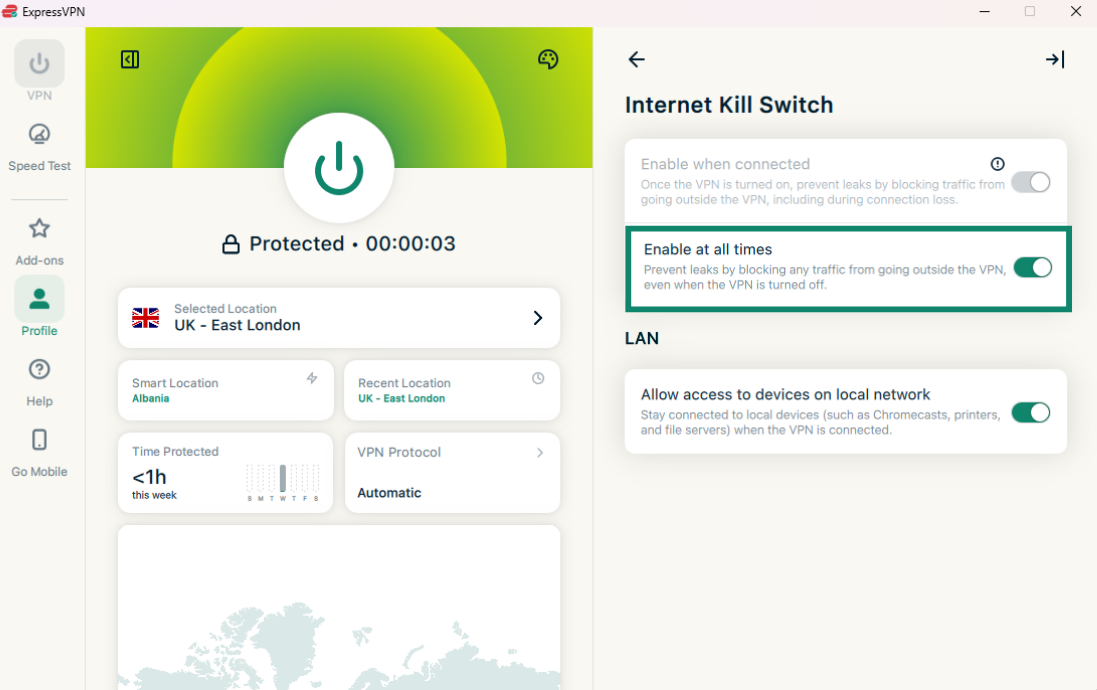
- Wählen Sie Enable when connected (Aktivieren, wenn verbunden).
- Öffnen Sie das Terminal.
- Um Internet Kill Switch zu deaktivieren, geben Sie folgenden Befehl ein:
expressvpnctl set networklock false
Um Internet Kill Switch zu aktivieren, geben Sie folgenden Befehl ein:
expressvpnctl set networklock true
Hilfe benötigt? Kontaktieren Sie das Support-Team von ExpressVPN, um sofort Hilfe zu erhalten.
Änderungen am Internet Kill Switch lassen sich nicht anwenden
Änderungen am Internet Kill Switch lassen sich nicht anwenden
- Starten Sie Ihr Gerät neu.
- Starten Sie die ExpressVPN App neu.
Besteht das Problem weiterhin, folgen Sie bitte den gerätespezifischen Anweisungen:
Windows (als Administrator ausführen)
- Drücken Sie Strg + Alt + Entf.
- Wählen Sie Task-Manager aus. Klicken Sie auf Ja, um Änderungen zuzulassen.
- Klicken Sie auf Mehr Details.
- Wählen Sie Dienste.
- Klicken Sie mit der rechten Maustaste auf ExpressVpnService.
- Wählen Sie Beenden.
- Klicken Sie erneut mit der rechten Maustaste auf ExpressVpnService.
- Wählen Sie Starten.
- Starten Sie ExpressVPN anschließend neu.
Hilfe benötigt? Kontaktieren Sie das Support-Team von ExpressVPN, um sofort Hilfe zu erhalten.
- Öffnen Sie über die Spotlight-Suche die Aktivitätsanzeige.
- Wählen Sie ExpressVPN aus.
- Klicken Sie oben links auf das Symbol Sofort beenden.
- Starten Sie ExpressVPN anschließend neu.
Hilfe benötigt? Kontaktieren Sie das Support-Team von ExpressVPN, um sofort Hilfe zu erhalten.
Zugriff auf lokale Netzwerkgeräte erlauben oder verweigern
Wenn der Internet Kill Switch aktiviert ist, bleibt der Zugriff auf lokale Netzwerkgeräte standardmäßig erlaubt. In den App-Einstellungen können Sie festlegen, ob der Zugriff auf Geräte im lokalen Netzwerk zugelassen oder blockiert werden soll.
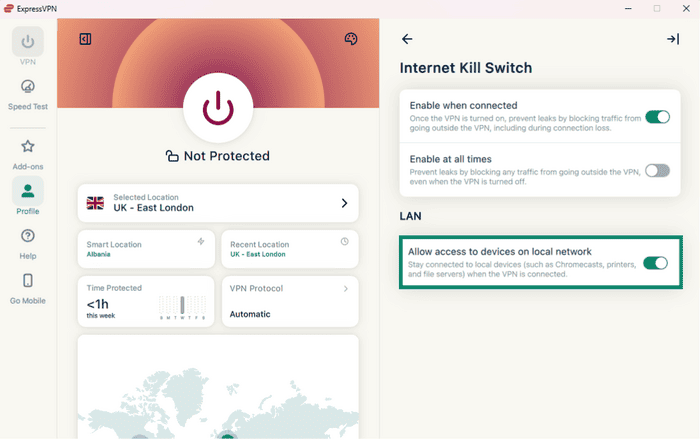
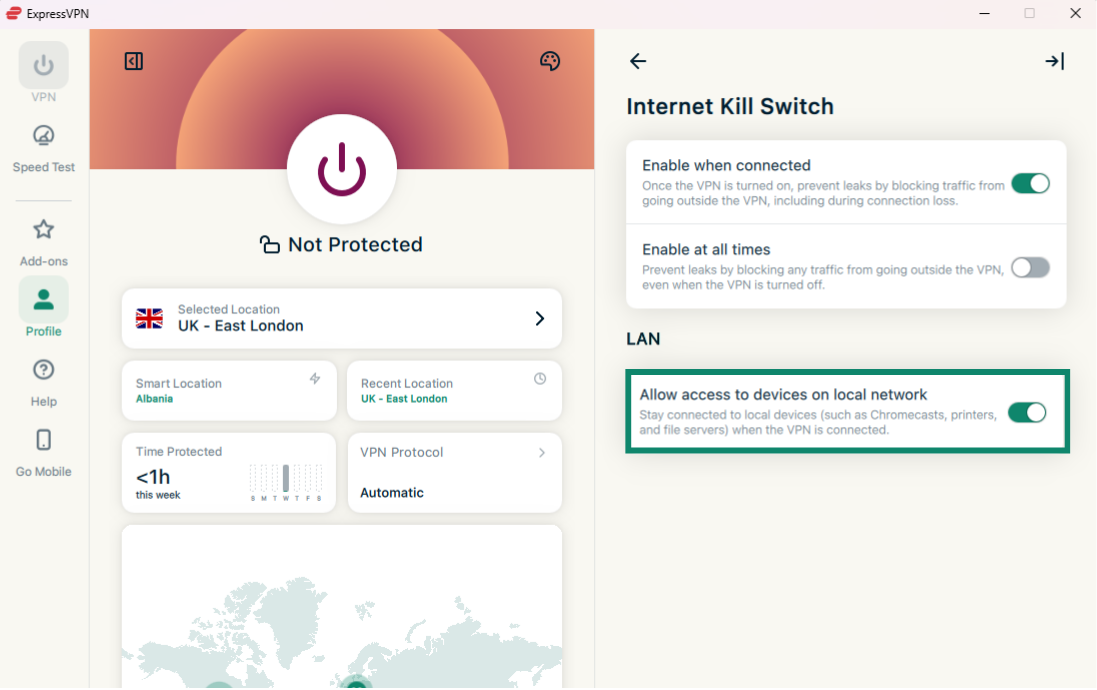
In den ExpressVPN Apps für Windows, Mac und Linux wird der Zugriff über das Kontrollkästchen „Zugriff auf Geräte im lokalen Netzwerk erlauben“ gesteuert.
- Ist die Option aktiviert: Zugriff auf lokale Netzwerkgeräte ist erlaubt.
- Ist die Option deaktiviert: Zugriff auf lokale Netzwerkgeräte ist blockiert.
Wichtig: Stellen Sie sicher, dass Sie nicht mit dem VPN verbunden sind, bevor Sie die Internet Kill Switch Einstellung ändern.
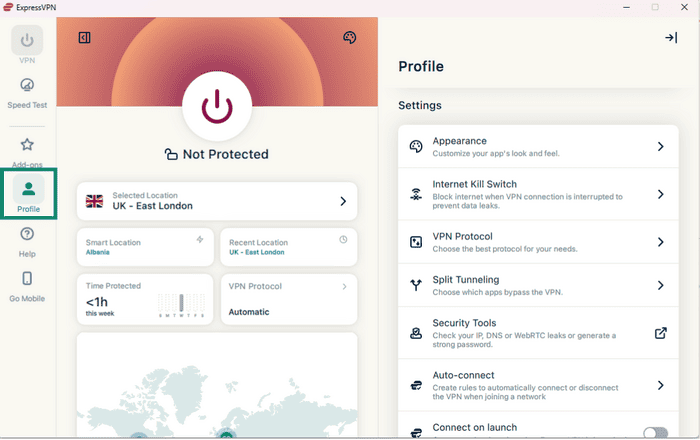
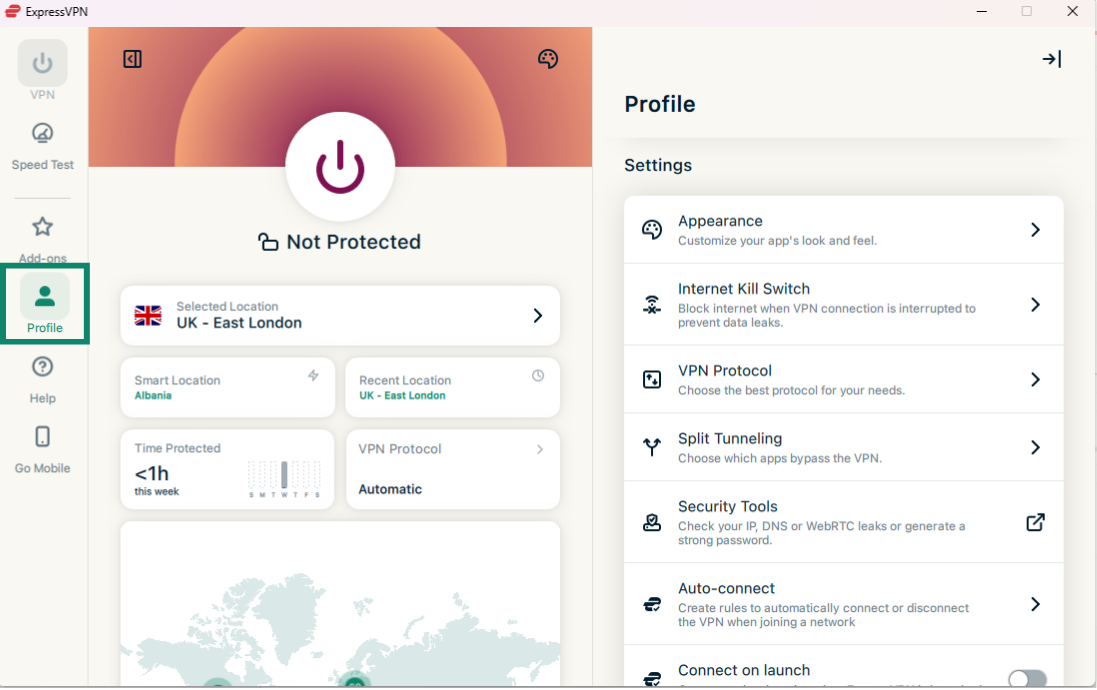
- Öffnen Sie in der ExpressVPN App den Tab Profile (Profil).
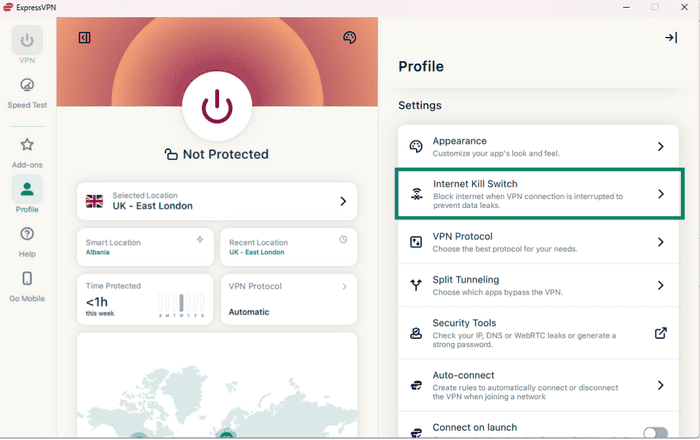
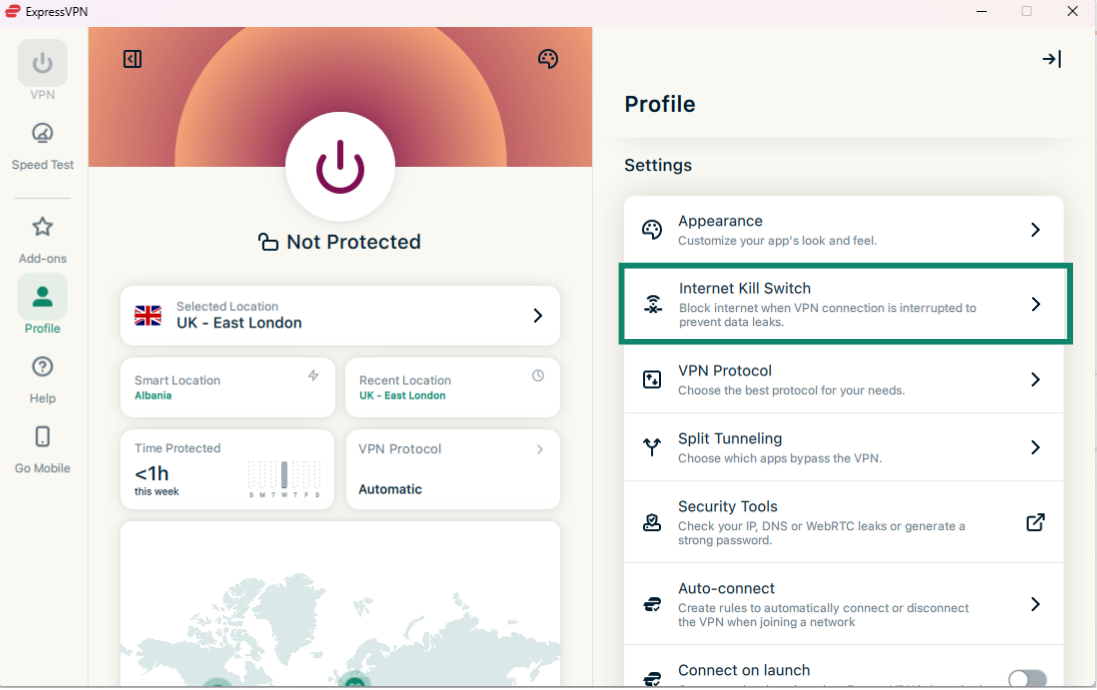
- Klicken Sie unter Settings (Einstellungen) auf Internet Kill Switch.
- Unter LAN aktivieren oder deaktivieren Sie Allow access to devices on local network (Zugriff auf Geräte im lokalen Netzwerk erlauben).
Hilfe benötigt? Kontaktieren Sie das Support-Team von ExpressVPN, um sofort Hilfe zu erhalten.
So aktivieren oder deaktivieren Sie den erweiterten Kill Switch
Die ExpressVPN Apps für Mac und Linux enthalten einen erweiterten Kill Switch namens erweiterter Internet Kill Switch. Ist dieser aktiviert, verhindert er Datenlecks auch dann, wenn das VPN nicht verbunden ist. In diesem Fall wird sämtlicher Internetverkehr blockiert, solange keine aktive VPN-Verbindung besteht.
In der App wird diese Funktion über den Schalter Immer aktivieren gesteuert.
- Ist die Option aktiviert: Ihr gesamter Internetverkehr wird blockiert, solange Sie nicht mit dem VPN verbunden sind. Dies bietet eine zusätzliche Sicherheitsebene.
- Ist die Option deaktiviert: Der Kill Switch funktioniert im Standardmodus und blockiert den Internetverkehr nur dann, wenn eine aktive VPN-Verbindung unerwartet unterbrochen wird.
Folgen Sie der Anleitung für Ihr Gerät, um die Einstellung anzupassen:
Windows, Mac, and Linux
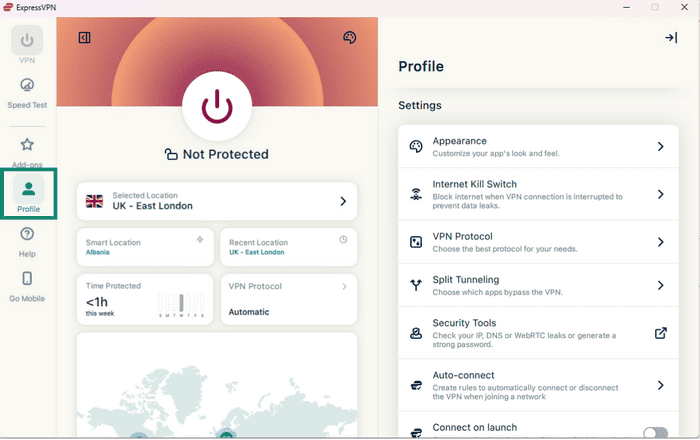
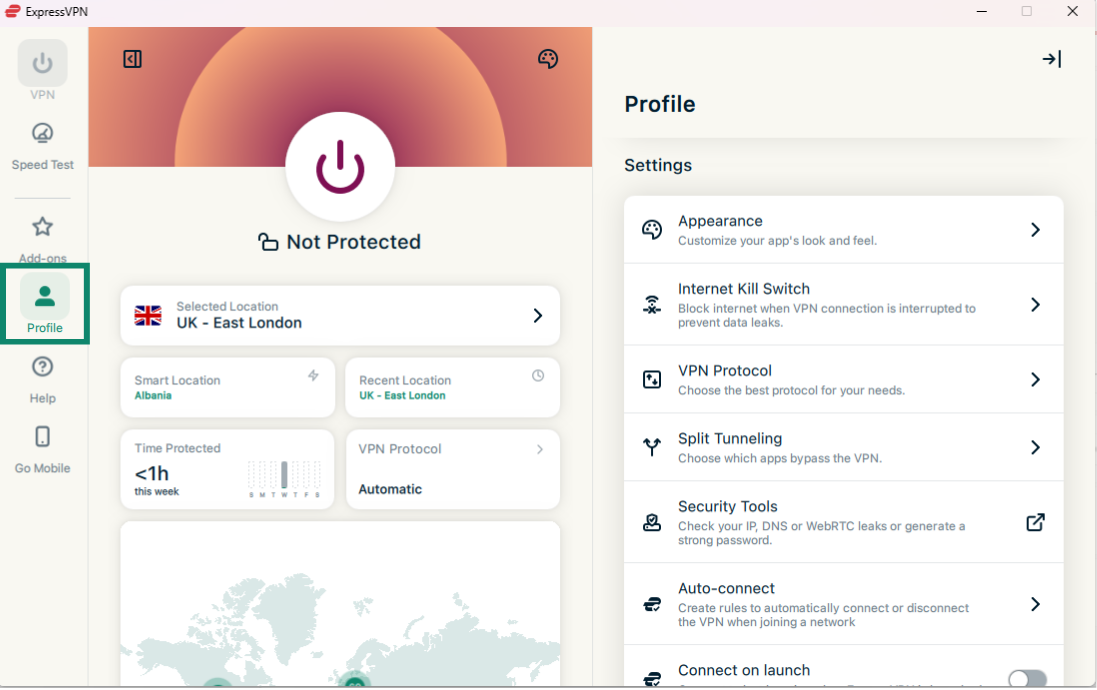
- Öffnen Sie in der ExpressVPN App für Mac den Tab Profile (Profil).
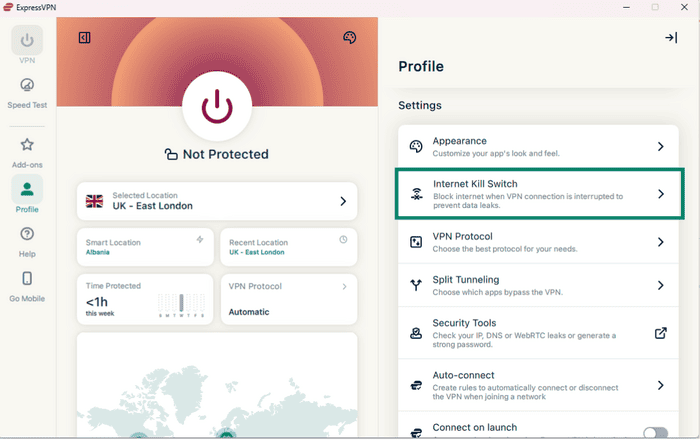
- Klicken Sie unter Settings (Einstellungen) auf Internet Kill Switch.
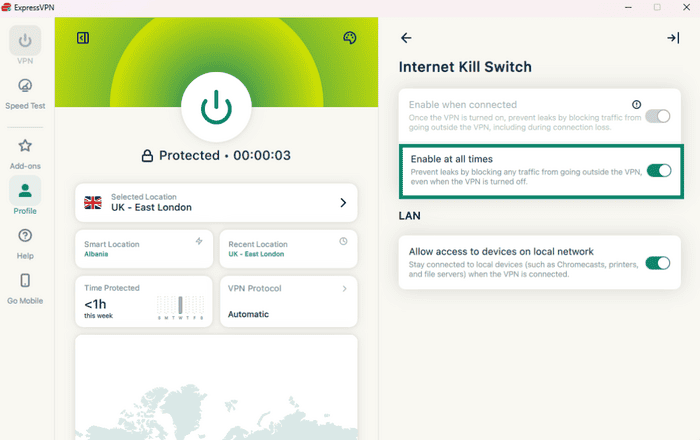
- Aktivieren oder deaktivieren Sie Enable at all times (Immer aktivieren).
Hilfe benötigt? Kontaktieren Sie das Support-Team von ExpressVPN, um sofort Hilfe zu erhalten.