




Sie benötigen ein VPN für Ihren Router?
Jetzt ExpressVPN nutzen
Sie möchten ExpressVPN 1 Monat gratis?
Jetzt Freunden empfehlenIn diesem Leitfaden zeigen wir Ihnen, wie Sie ein VPN manuell mit dem OpenVPN-Protokoll auf Ihrem Netduma R2 Router konfigurieren. Wenn Sie einen Netduma R1 haben, folgen Sie den Schritten in diesem Leitfaden.
Für manuell konfigurierte Verbindungen sind möglicherweise nicht alle ExpressVPN-Standorte verfügbar.
Was möchten Sie tun?
1. Die VPN-Konfigurationsdateien herunterladen
2. Meinen Netduma R2 Router konfigurieren
Ein bestimmtes Gerät vom VPN trennen
Konfigurieren, welche Geräte das VPN verwenden
Die VPN-Verbindung trennen
1. Herunterladen der VPN-Konfigurationsdateien
Öffnen Sie die Einrichtungsseite von ExpressVPN. Werden Sie dazu aufgefordert, geben Sie Ihre E-Mail-Adresse ein. Klicken Sie anschließend auf Send Code (Code schicken).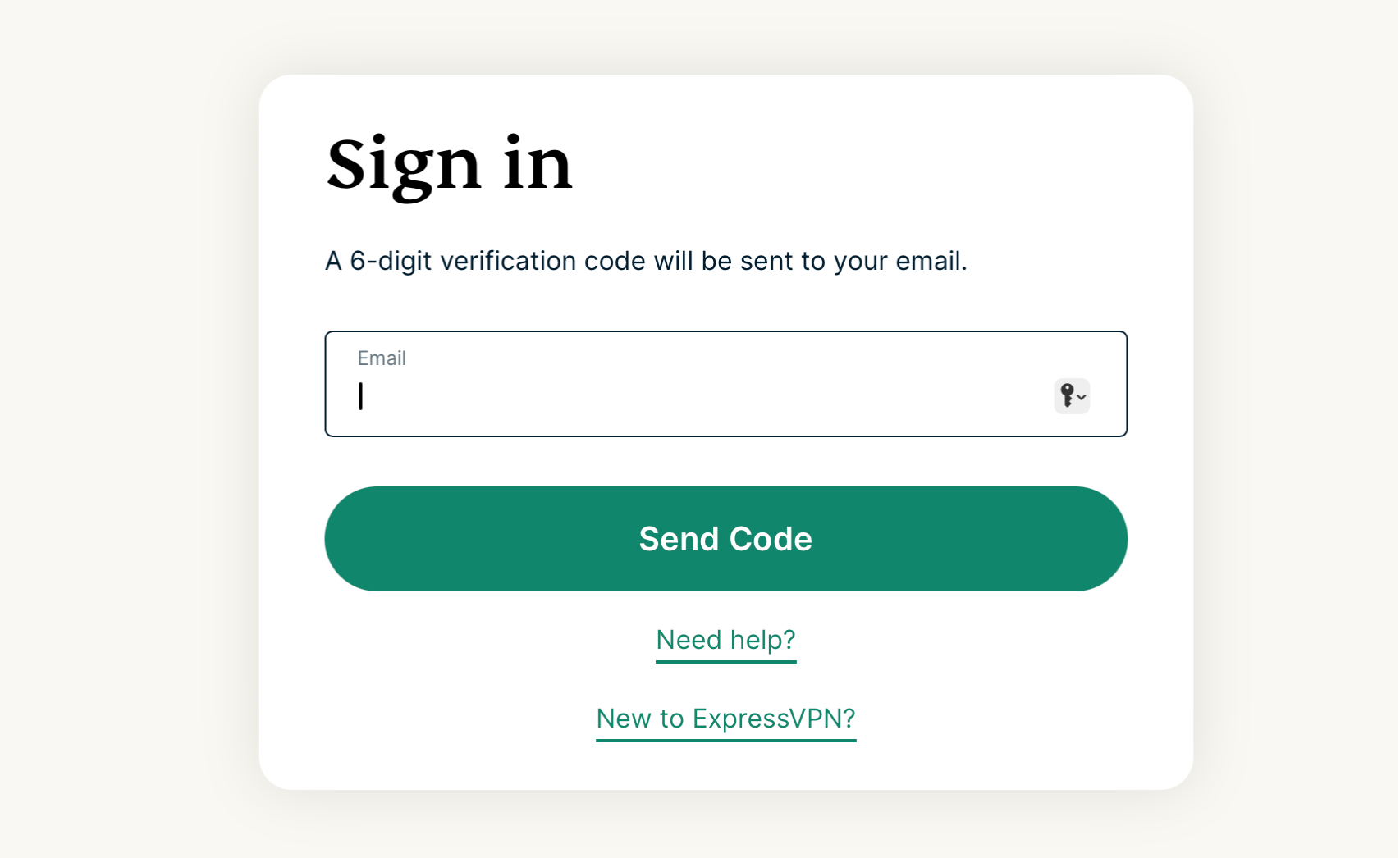 Geben Sie den Verifizierungs-Code ein, der Ihnen via E-Mail zugeschickt wurde.
Klicken Sie unter Anwendungen auf Advanced setup (Erweiterte Einrichtung).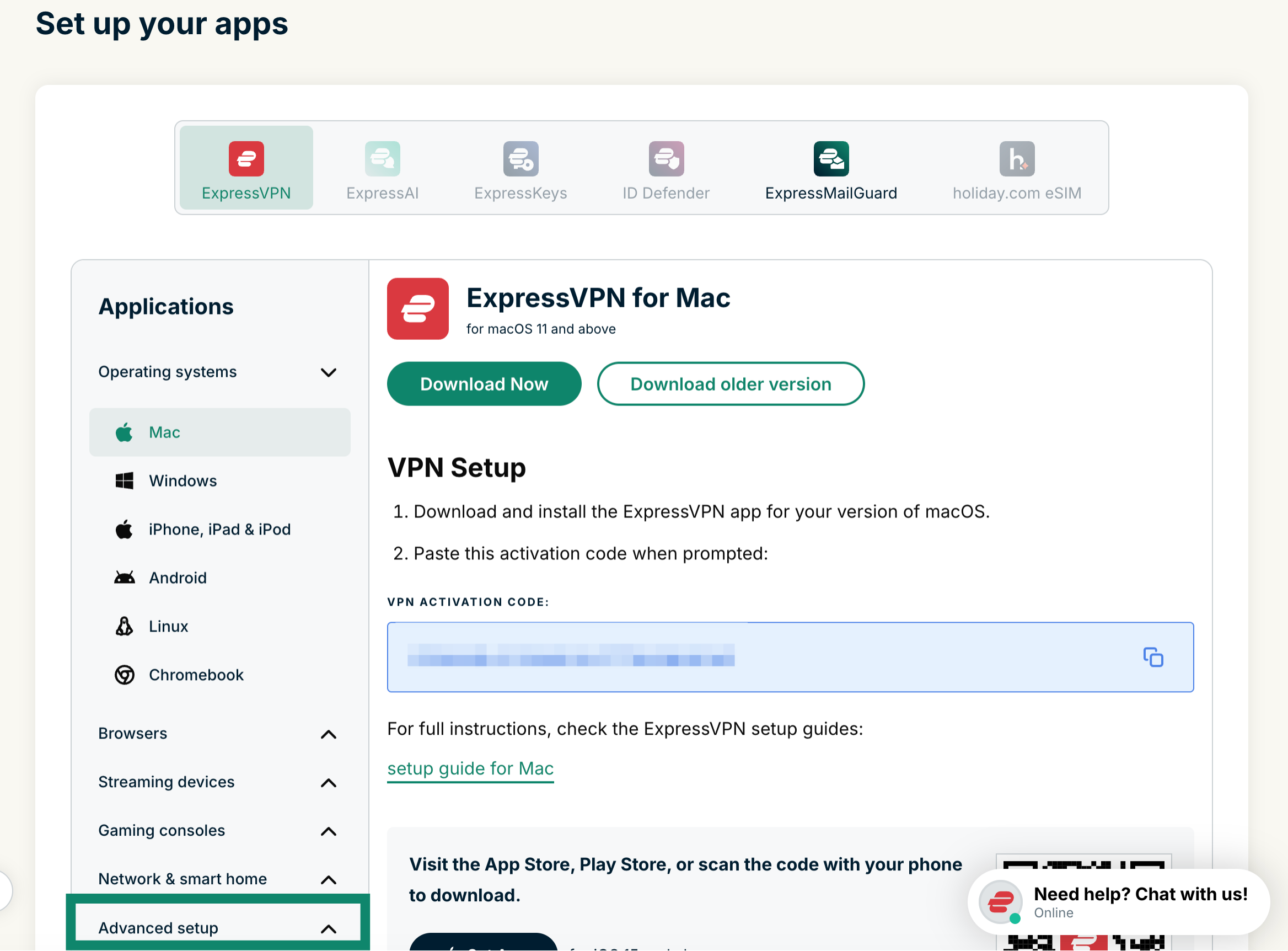 Klicken Sie auf Manual configuration (Manuelle Konfiguration).
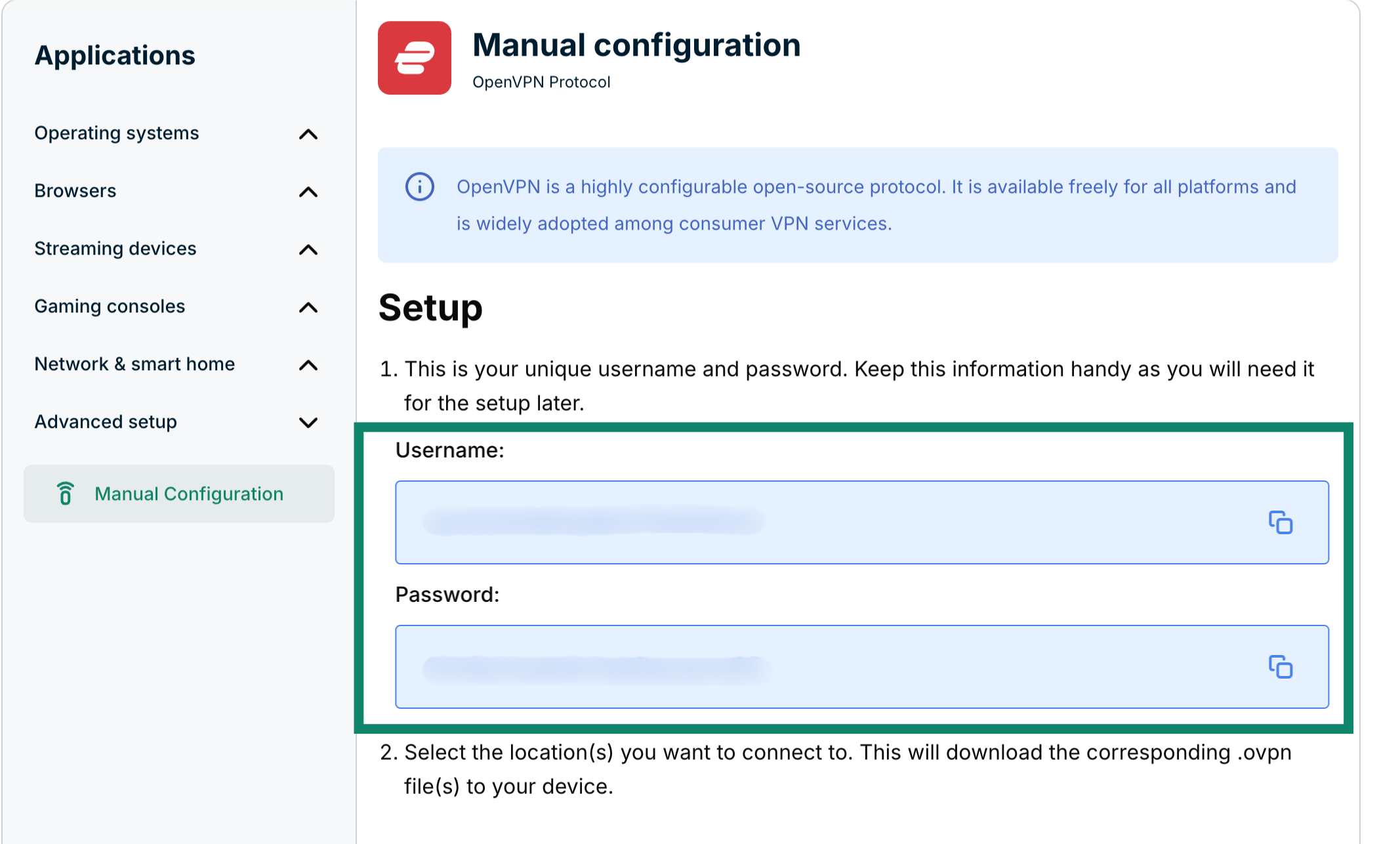
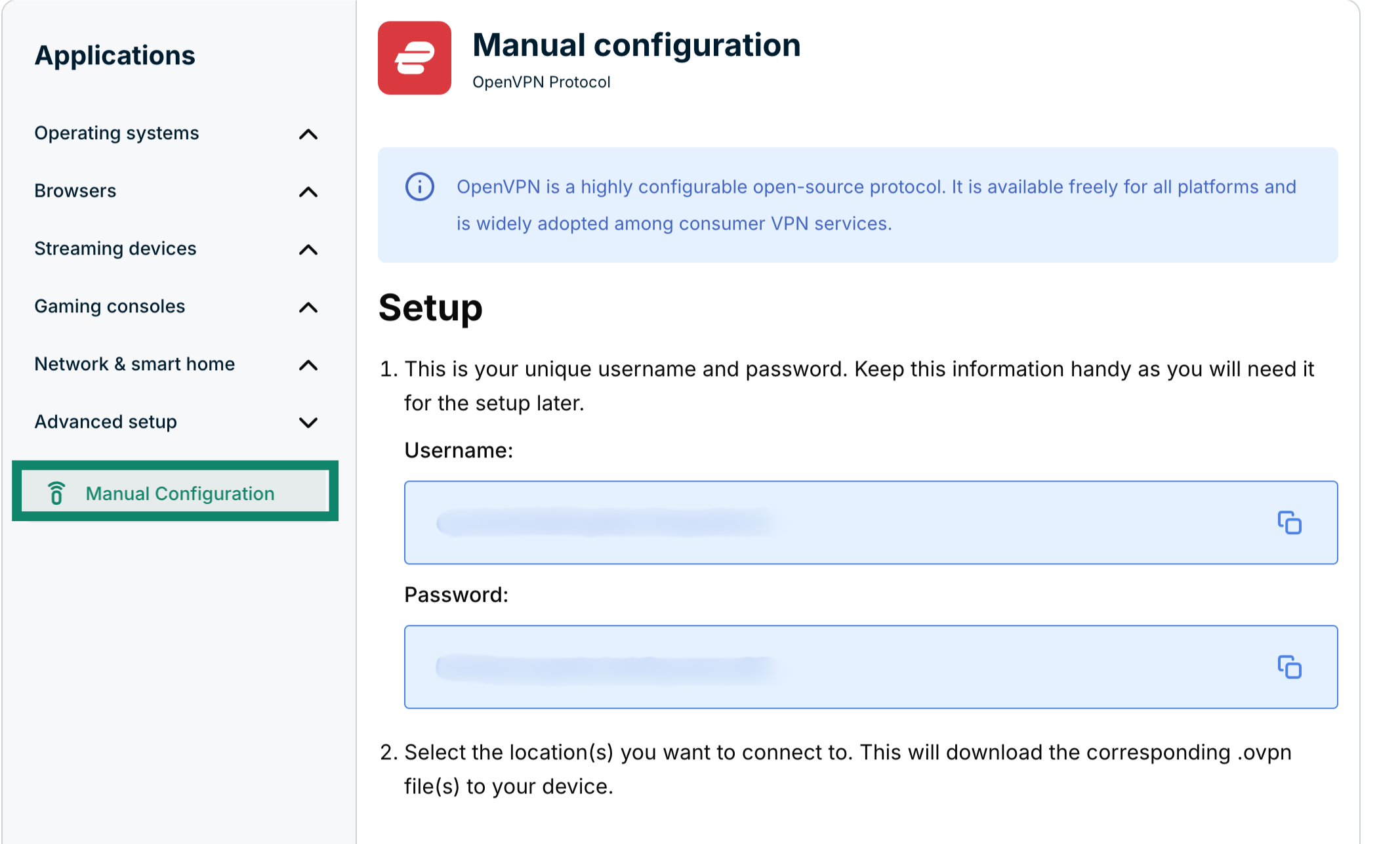 Sie sehen Ihren Benutzernamen und das Passwort auf der rechten Seite unter Setup (Einrichtung) in Schritt 1.
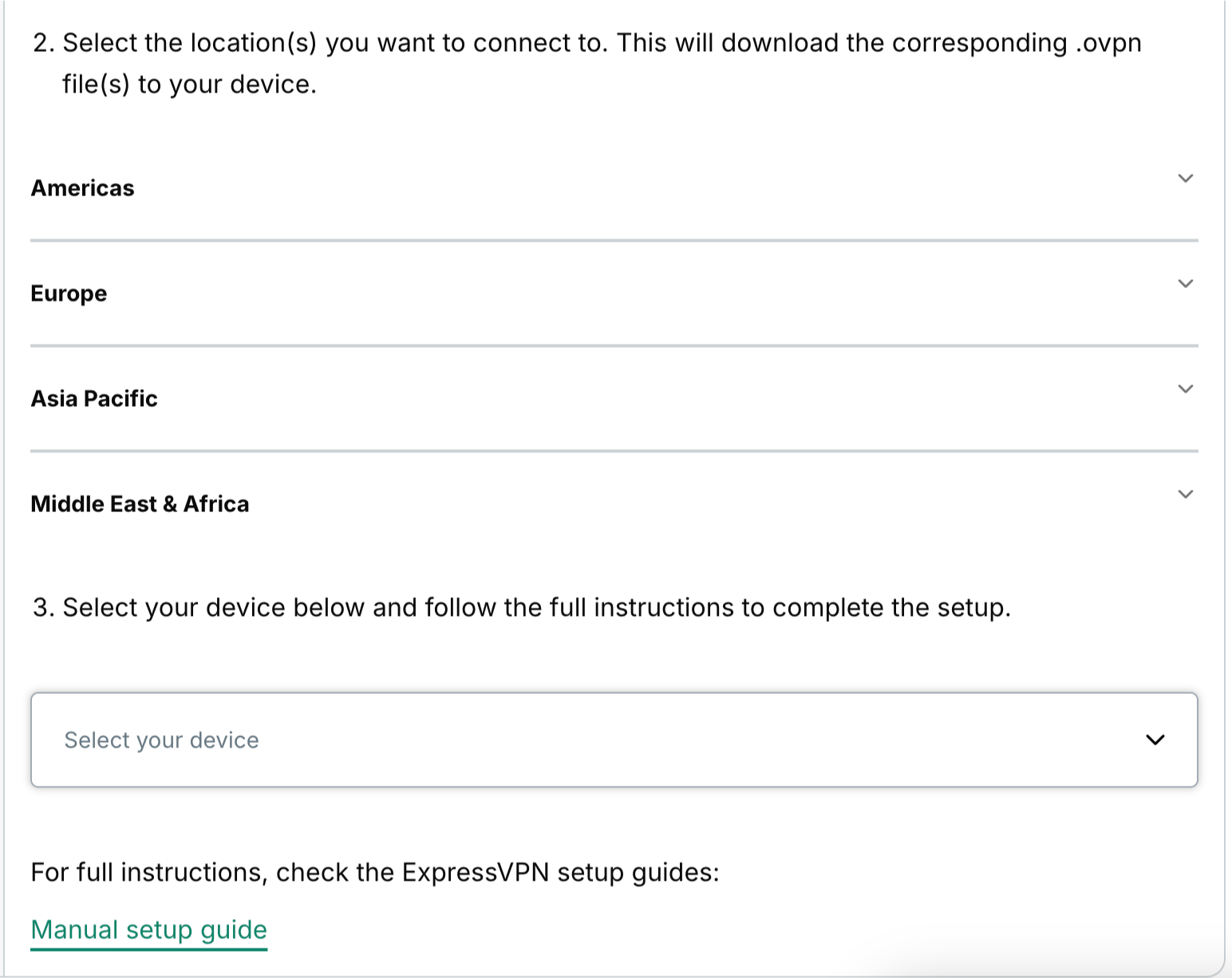
 Scrollen Sie weiter zu Schritt 2, um die verfügbaren Regionen zu sehen. Klicken Sie auf eine Region, um ein Auswahlmenü zu öffnen. Dann sehen Sie die verfügbaren Standorte.
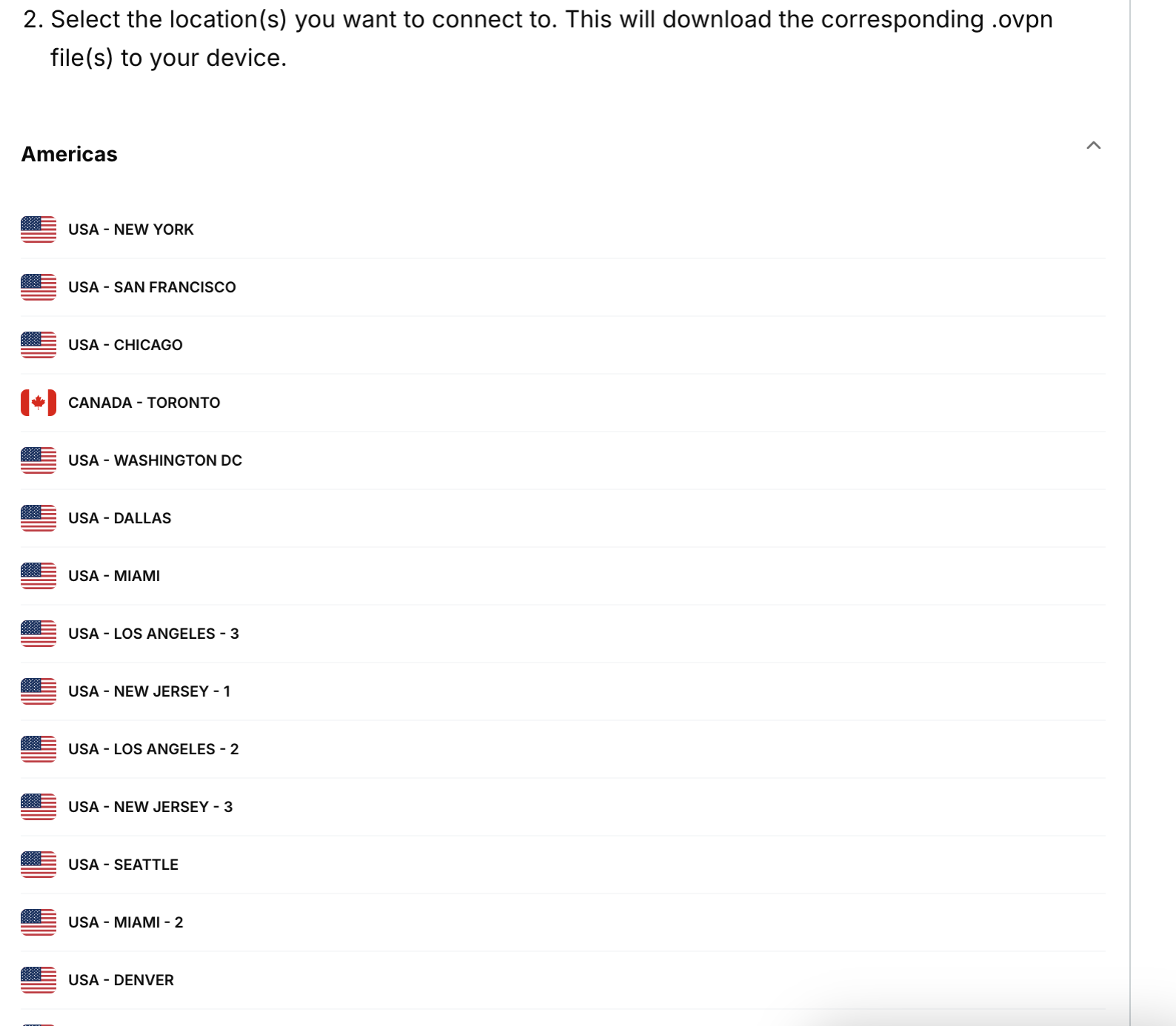
 Klicken Sie auf die gewünschten Standorte, um die entsprechenden .ovpn-Dateien herunterzuladen.
 Lassen Sie das Browser-Fenster geöffnet. Sie benötigen es später für die Einrichtung.
Benötigen Sie Hilfe? Kontaktieren Sie das ExpressVPN-Supportteam für sofortige Unterstützung.
2. Konfigurieren Ihres Netduma R2 Routers
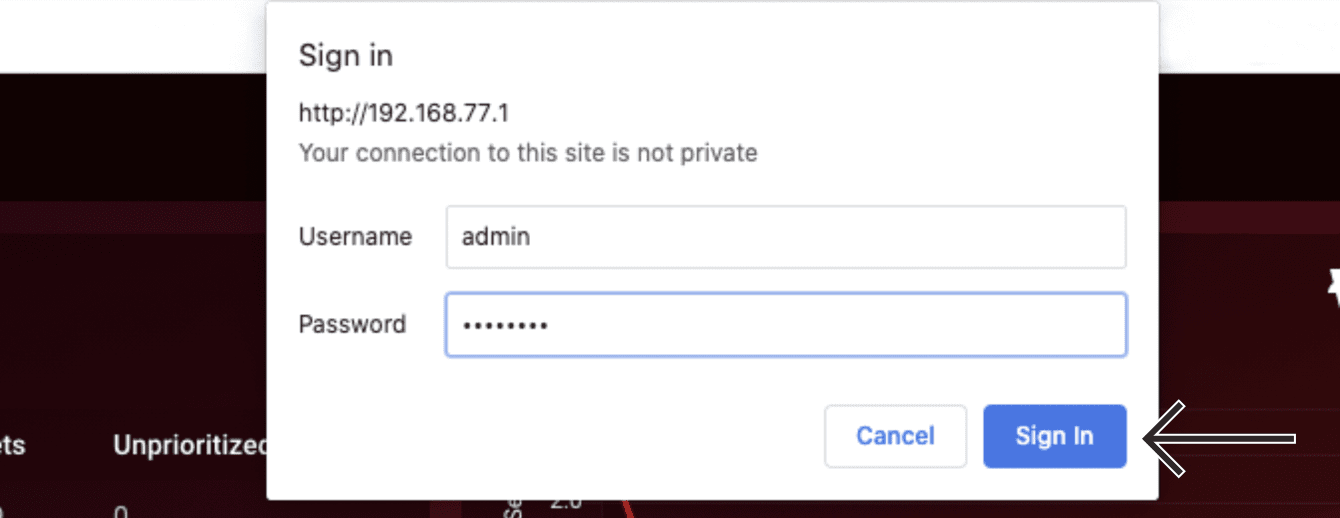
Um auf das Netduma-Admin-Dashboard zuzugreifen, öffnen Sie einen Browser und geben Sie 192.168.77.1 in die Adressleiste ein. Wenn Sie die IP-Adresse Ihres Routers geändert haben oder sich nicht mehr an diese erinnern, finden Sie sie in den Einstellungen Ihres Geräts.
Melden Sie sich mit Ihrem Nutzernamen und Ihrem Passwort an. Standardmäßig ist der Nutzername admin und das Passwort ist password.
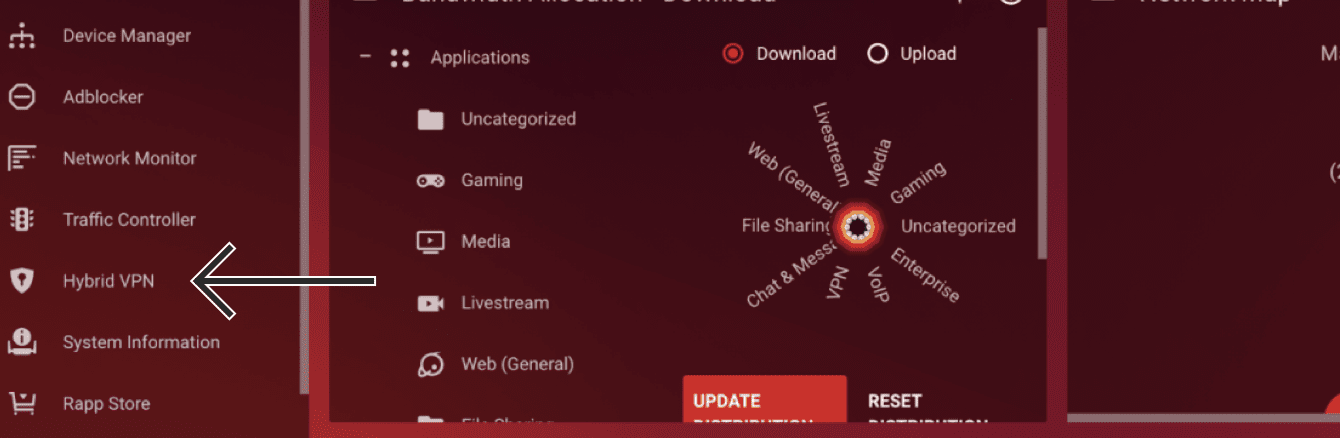
Klicken Sie in der linken Seitenleiste auf Hybrid VPN.
Klicken Sie auf VPN-EINRICHTUNG.
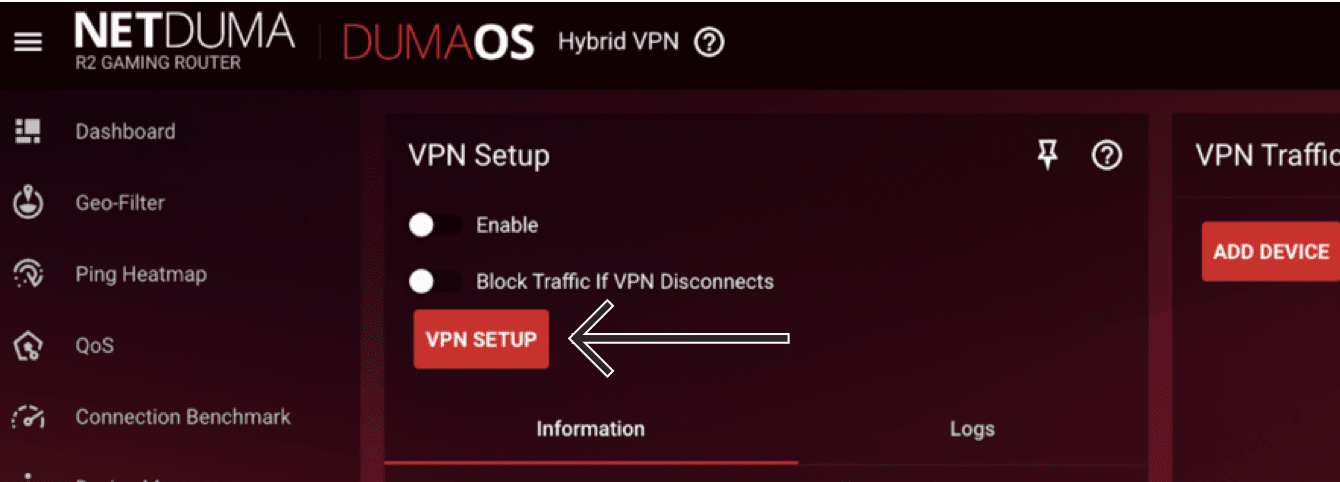
Klicken Sie auf Erweitert und geben Sie Folgendes ein:
- Nutzername: Geben Sie den Nutzernamen ein, den Sie zuvor gefunden haben.
- Passwort: Geben Sie das Passwort ein, das Sie zuvor gefunden haben.
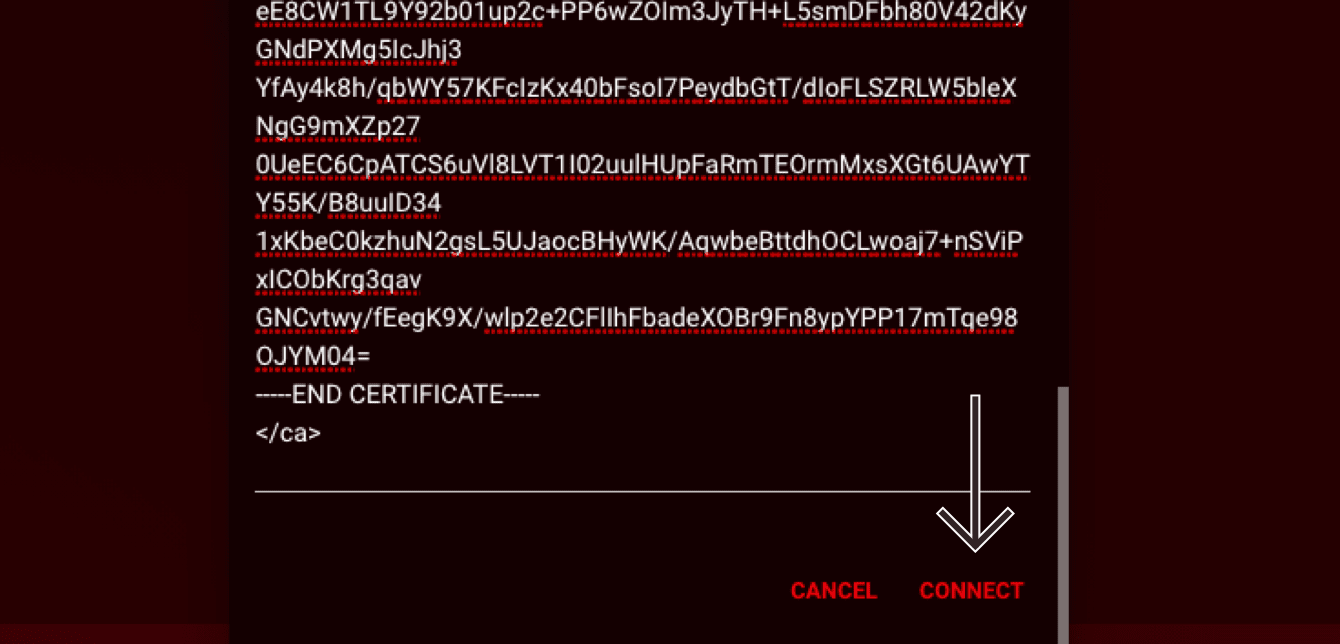
- Konfiguration: Klicken Sie mit der rechten Maustaste auf die .ovpn-Konfigurationsdatei, die Sie zuvor heruntergeladen haben. Öffnen Sie sie mit einem Texteditor (Notepad unter Windows, TextEdit auf einem Mac). Kopieren Sie den gesamten Text und fügen Sie ihn in dieses Feld ein.
Klicken Sie auf VERBINDEN.
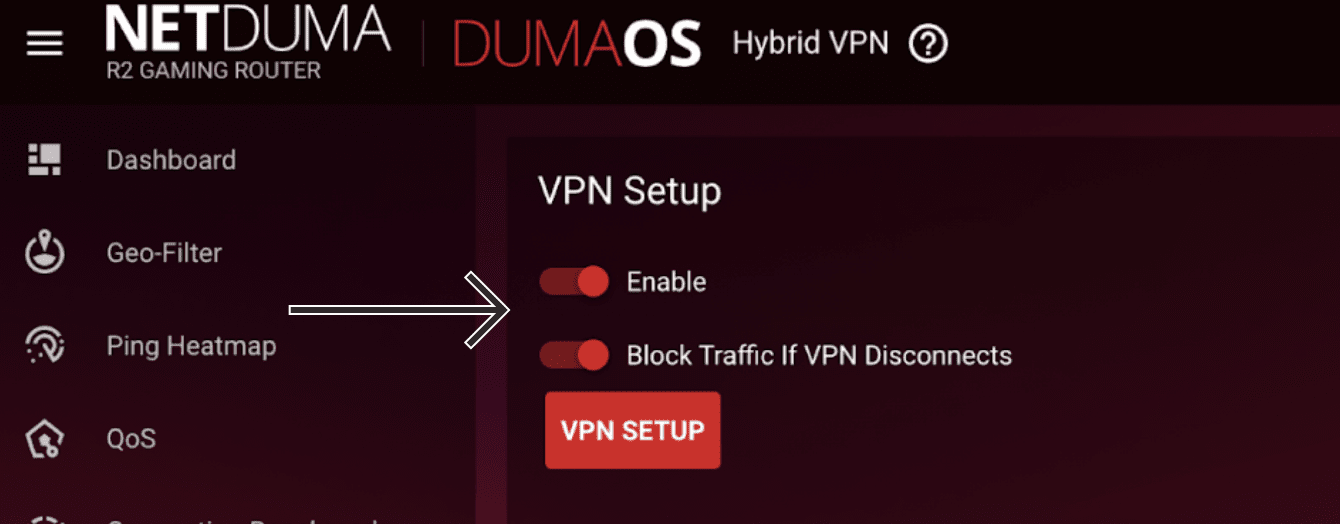
Schalten Sie unter VPN-Einrichtung die Optionen Aktivieren und Datenverkehr blockieren, wenn VPN getrennt wird ein.
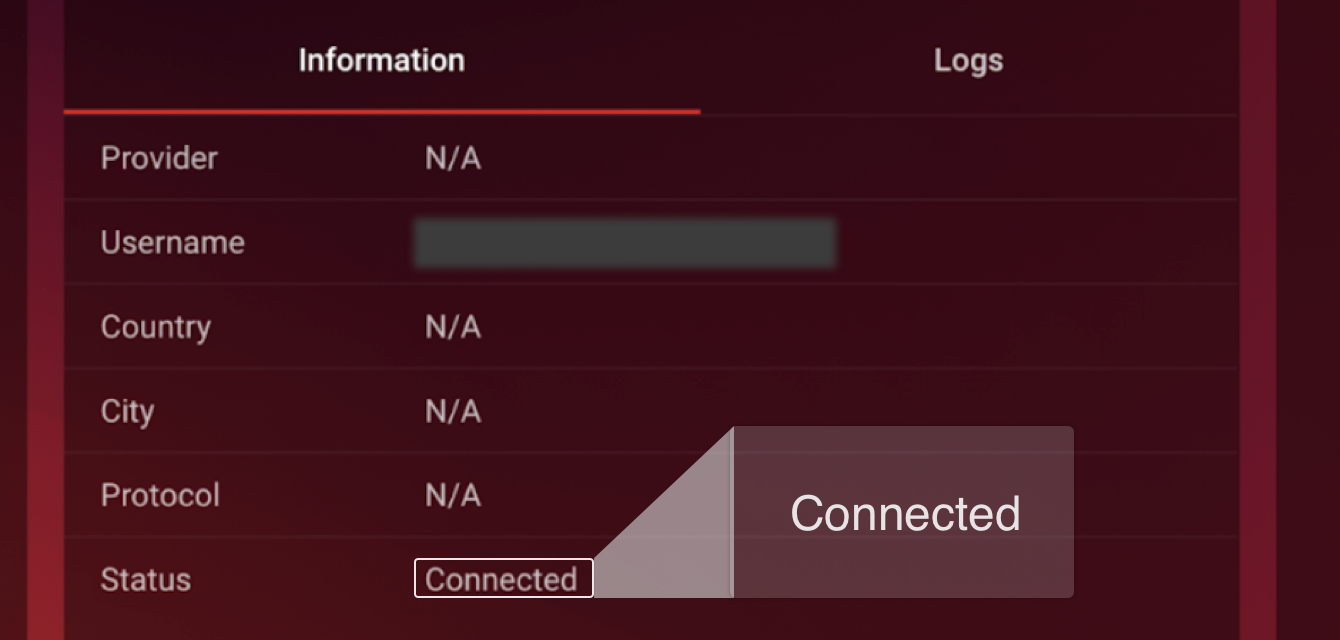
Wenn Sie erfolgreich mit dem VPN verbunden sind, wird neben Status „Verbunden“ angezeigt.
Verbinden Sie danach Ihre Geräte mit dem VPN.
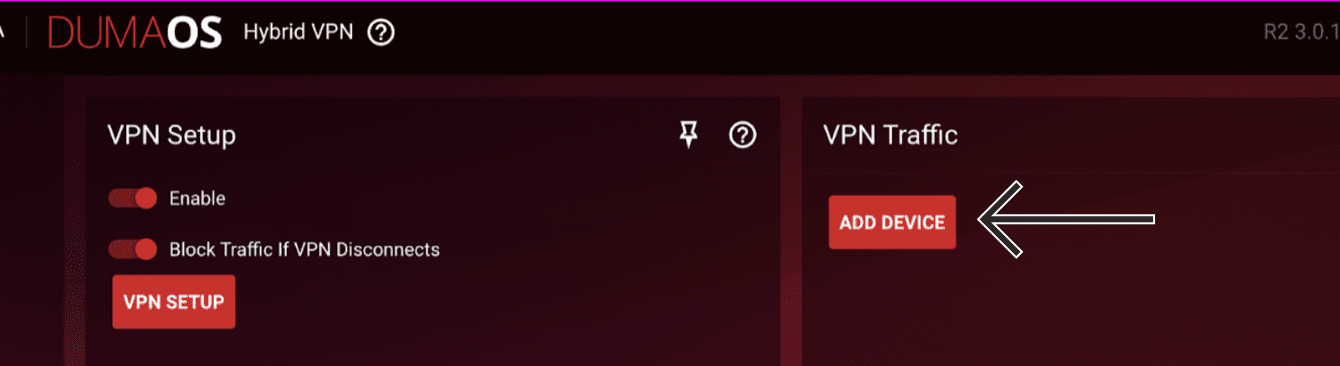
Klicken Sie dafür rechts unter VPN-Datenverkehr auf GERÄT HINZUFÜGEN.
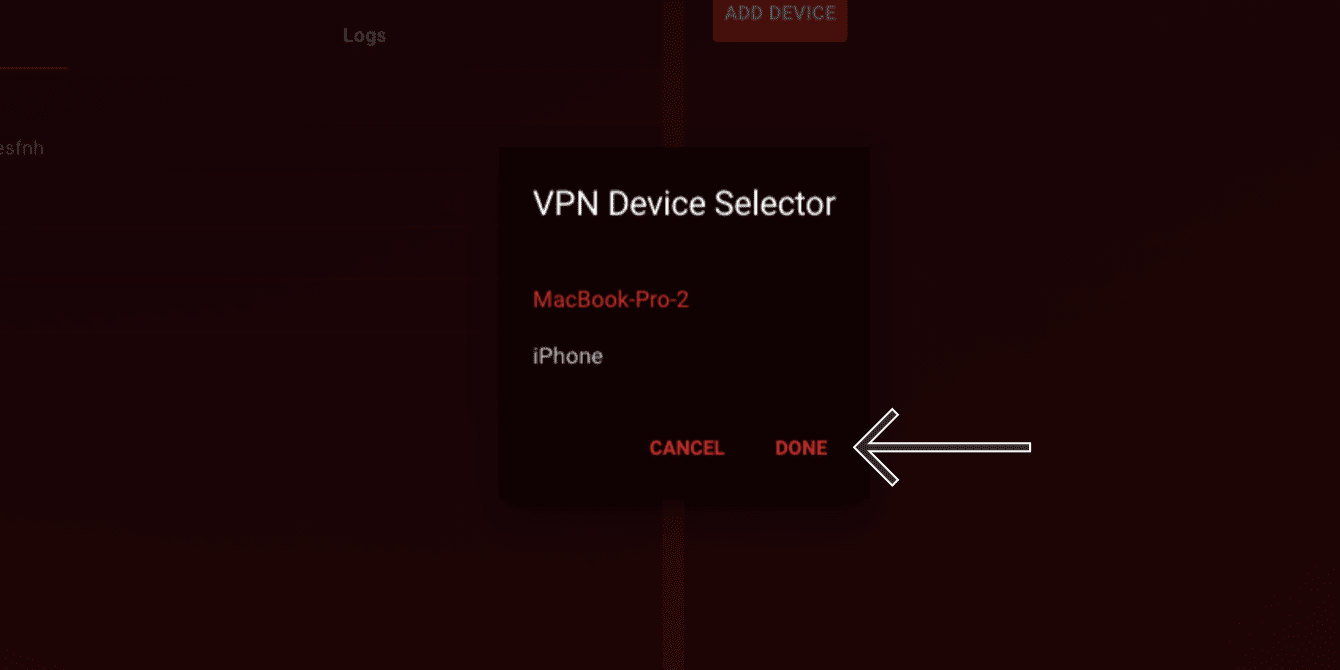
Wählen Sie die Geräte, die das VPN verwenden sollen, und klicken Sie auf FERTIG.
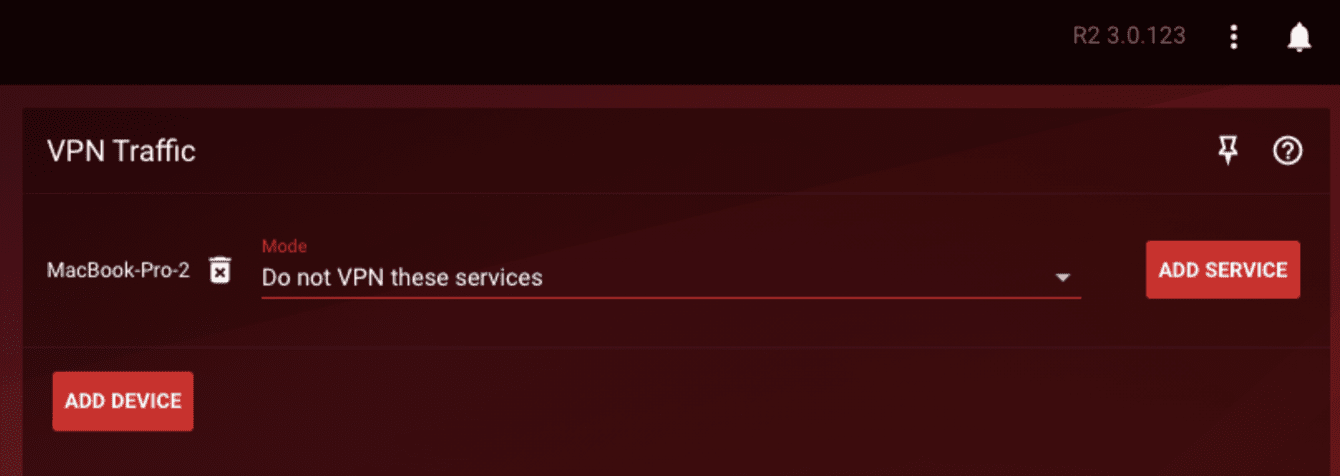
Sie sehen die Geräte, die mit dem VPN verbunden sind, unter VPN-Datenverkehr.
Um zu überprüfen, ob Sie verbunden sind, können Sie den IP-Check von ExpressVPN verwenden, um Ihre IP-Adresse zu überprüfen. Wenn Ihre VPN-Verbindung erfolgreich ist, entspricht die angezeigte IP-Adresse dem Standort, mit dem Sie über das VPN verbunden sind.
Benötigen Sie Hilfe? Kontaktieren Sie das ExpressVPN-Supportteam für sofortige Unterstützung.
Trennen eines bestimmten Geräts vom VPN
Sie können ein bestimmtes Gerät vom VPN trennen.
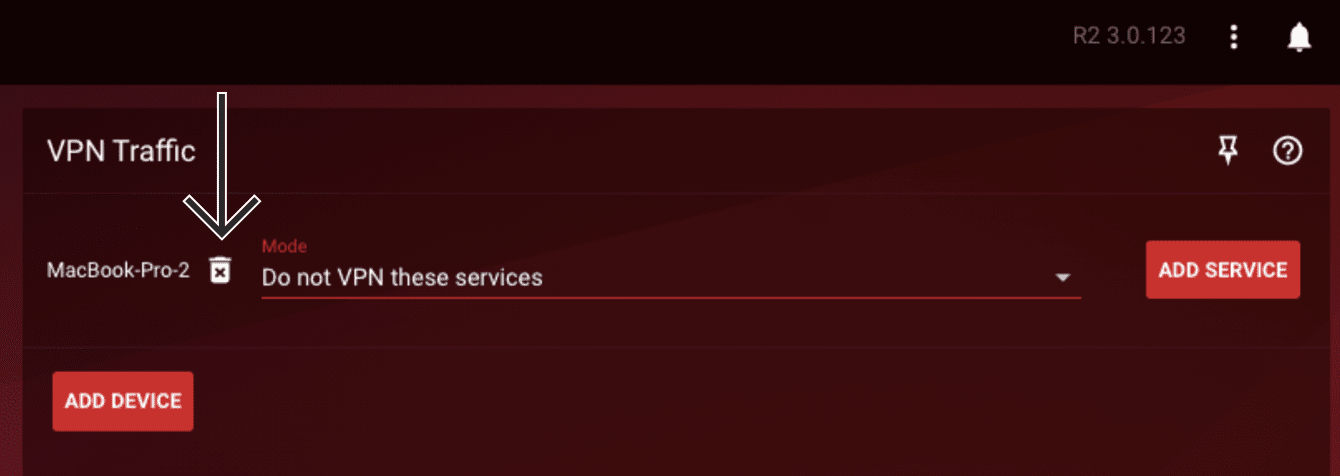
Klicken Sie dafür links in der Seitenleiste auf Hybrid VPN. Klicken Sie unter VPN-Datenverkehr auf das Papierkorbsymbol.
Benötigen Sie Hilfe? Kontaktieren Sie das ExpressVPN-Supportteam für sofortige Unterstützung.
Konfigurieren, welche Dienste das VPN verwenden
Sie können auswählen, welche Dienste das VPN verwenden sollen und welche nicht.
Wählen Sie unter VPN-Datenverkehr neben dem Gerät, das Sie mit dem VPN verbunden haben, eine dieser Optionen:
- Diese Dienste nicht über VPN nutzen: Wählen Sie diese Option, um festzulegen, dass bestimmte Dienste das VPN nicht nutzen.
- Nur diese Dienste über VPN nutzen: Wählen Sie diese Option, um festzulegen, dass bestimmte Dienste das VPN nutzen.
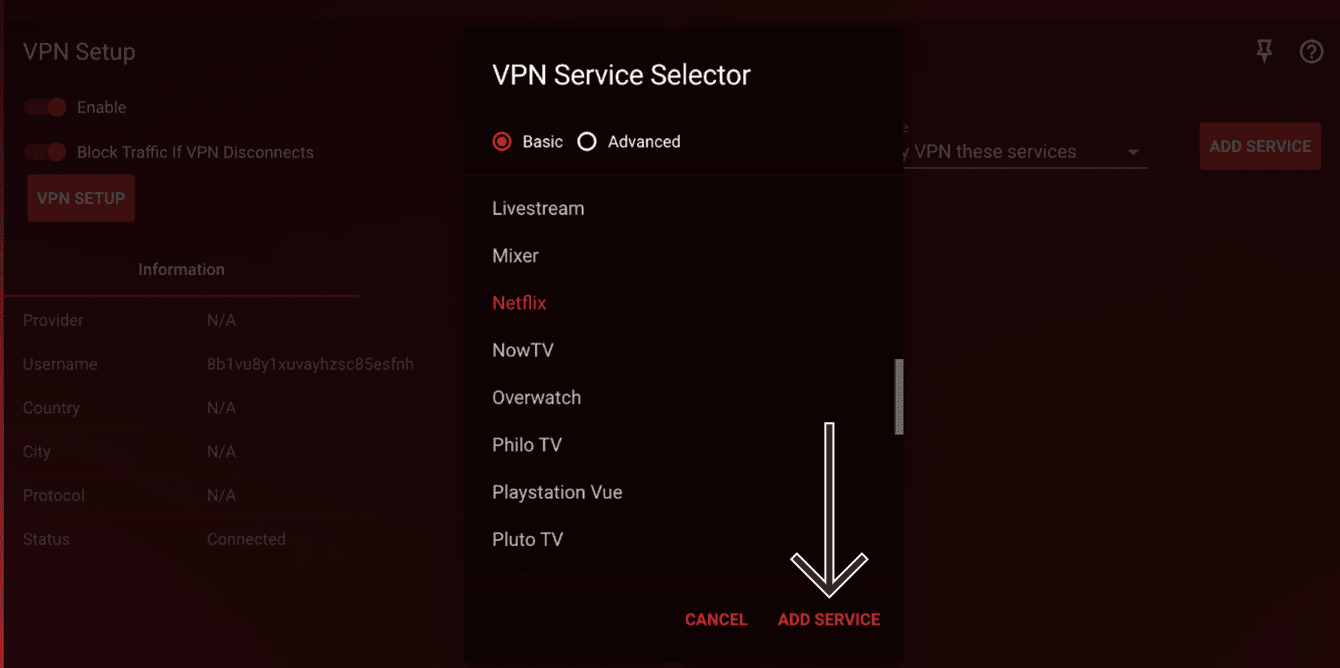
Klicken Sie danach auf DIENST HINZUFÜGEN und wählen Sie dann, welche Dienste das VPN verwenden sollen und welche nicht.
Klicken Sie auf DIENST HINZUFÜGEN.
Benötigen Sie Hilfe? Kontaktieren Sie das ExpressVPN-Supportteam für sofortige Unterstützung.
Trennen der Verbindung zum VPN
Wenn Sie möchten, dass keines der verbundenen Geräte das VPN verwendet, können Sie sich vom VPN trennen.
Klicken Sie dafür in der linken Seitenleiste auf Hybrid VPN.
Schalten Sie unter VPN-Einrichtung die Option Aktivieren aus. Neben Status wird jetzt „Getrennt“ angezeigt.

Sie sind jetzt vom VPN getrennt.
Benötigen Sie Hilfe? Kontaktieren Sie das ExpressVPN-Supportteam für sofortige Unterstützung.