




VPN of DNS nodig voor je Apple TV?
Nu ExpressVPN kopen
Eén VPN-account op alle apparaten.
Gratis apps krijgenIn deze handleiding lees je hoe je MediaStreamer instelt op je Apple TV met tvOS (nieuwere modellen, waaronder HD en 4K) door je DNS-instellingen te wijzigen.
MediaStreamer is een DNS dienst die is bedoeld om uw streaming ervaring te verbeteren. Als uw apparaat geen ingebouwde ondersteuning voor een VPN heeft, is MediaStreamer is een goede manier om toch te kunnen streamen.
Om MediaStreamer prettig te kunnen gebruiken moet u uw IP adres registreren op de ExpressVPN website. Zo kan ExpressVPN uw IP adres herkennen en uw apparaat toegang verlenen tot MediaStreamer. U kunt ook een eigen DDNS hostname maken en die registreren op de ExpressVPN website.
NB: MediaStreamer is geen VPN en biedt niet dezelfde voordelen voor privacy en veiligheid als een VPN. Met MediaStreamer kunt u uw locatie niet veranderen.
Nog geen klant? Lees meer over ExpressVPN voor Apple TV.
Spring naar…
1. Uw IP adres registreren op de ExpressVPN website
2. Uw MediaStreamer server IP adres vinden
3. De DNS servers op uw Apple TV configureren
4. Uw Apple TV opnieuw opstarten
Ik krijg geen toegang tot video’s of kan ze niet streamen
Doorsturen of spiegelen vanaf uw apparaat naar Apple TV
1. Uw IP adres registreren op de ExpressVPN website
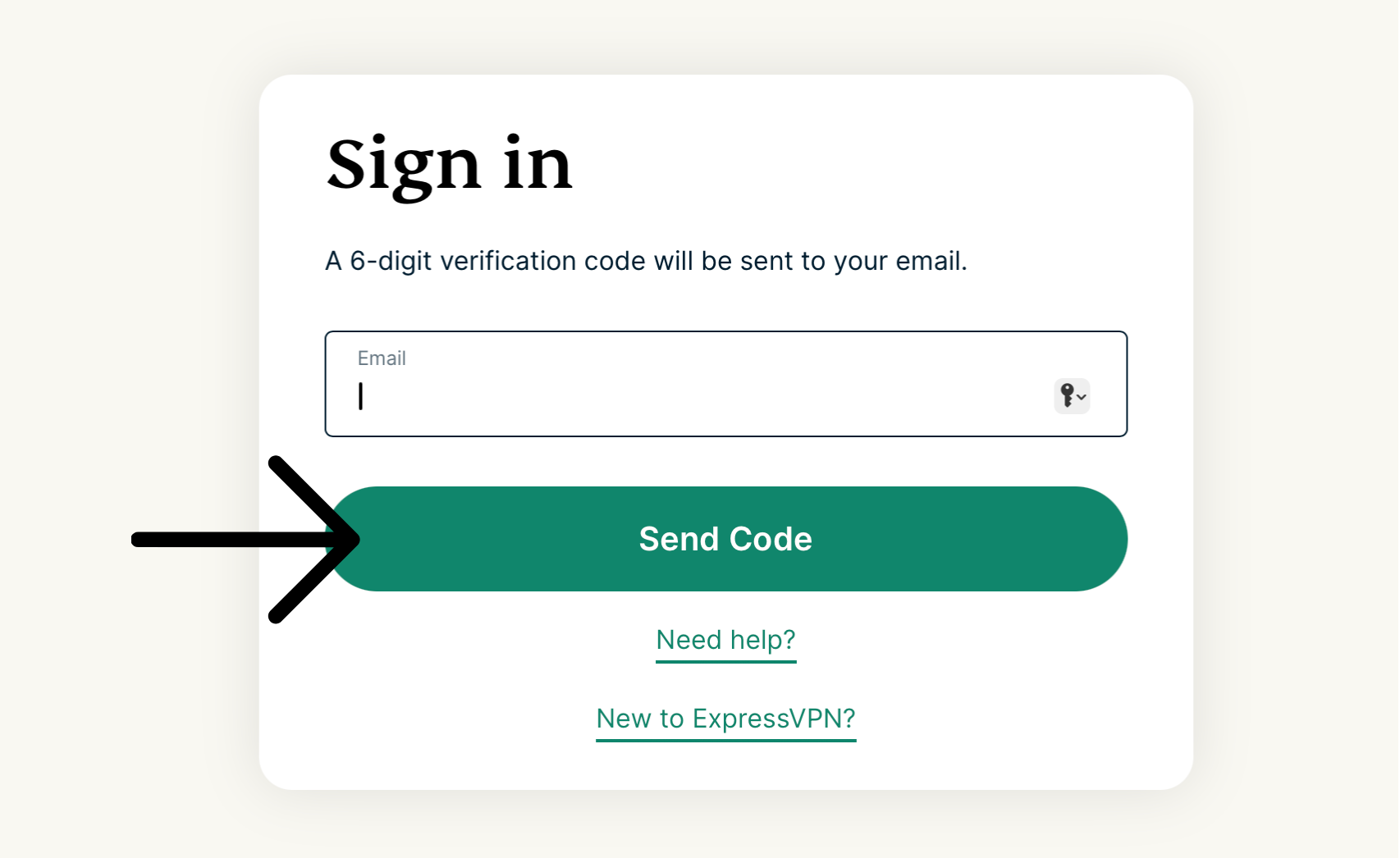
- Meld je aan bij de ExpressVPN+ portal. Voer indien gevraagd je e-mailadres in en klik op Send Code (Code verzenden).


- Voer de verificatiecode in die u per e-mail ontvangen heeft.
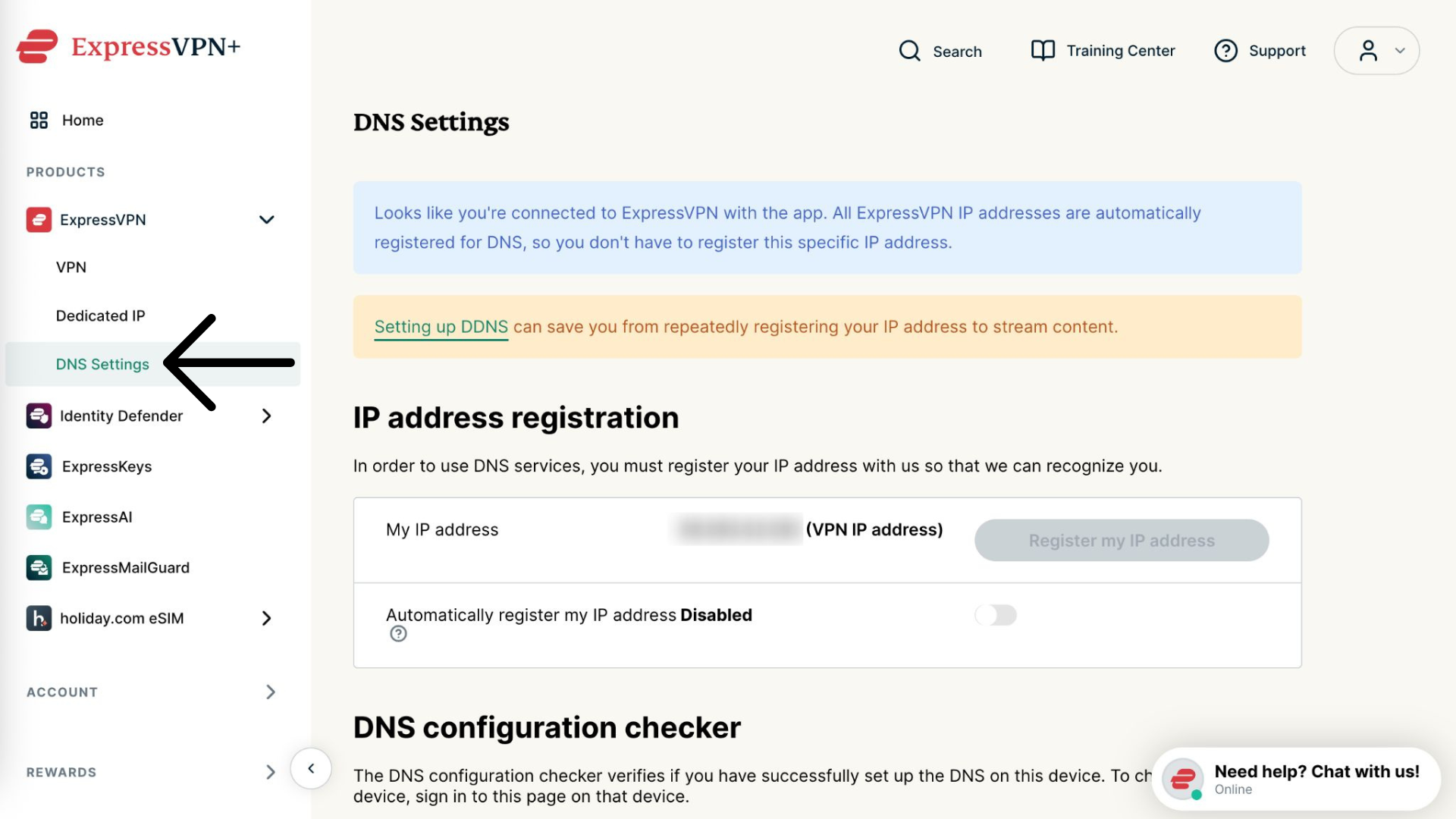
- Selecteer ExpressVPN > DNS Settings (DNS-instellingen) in de linkerzijbalk.


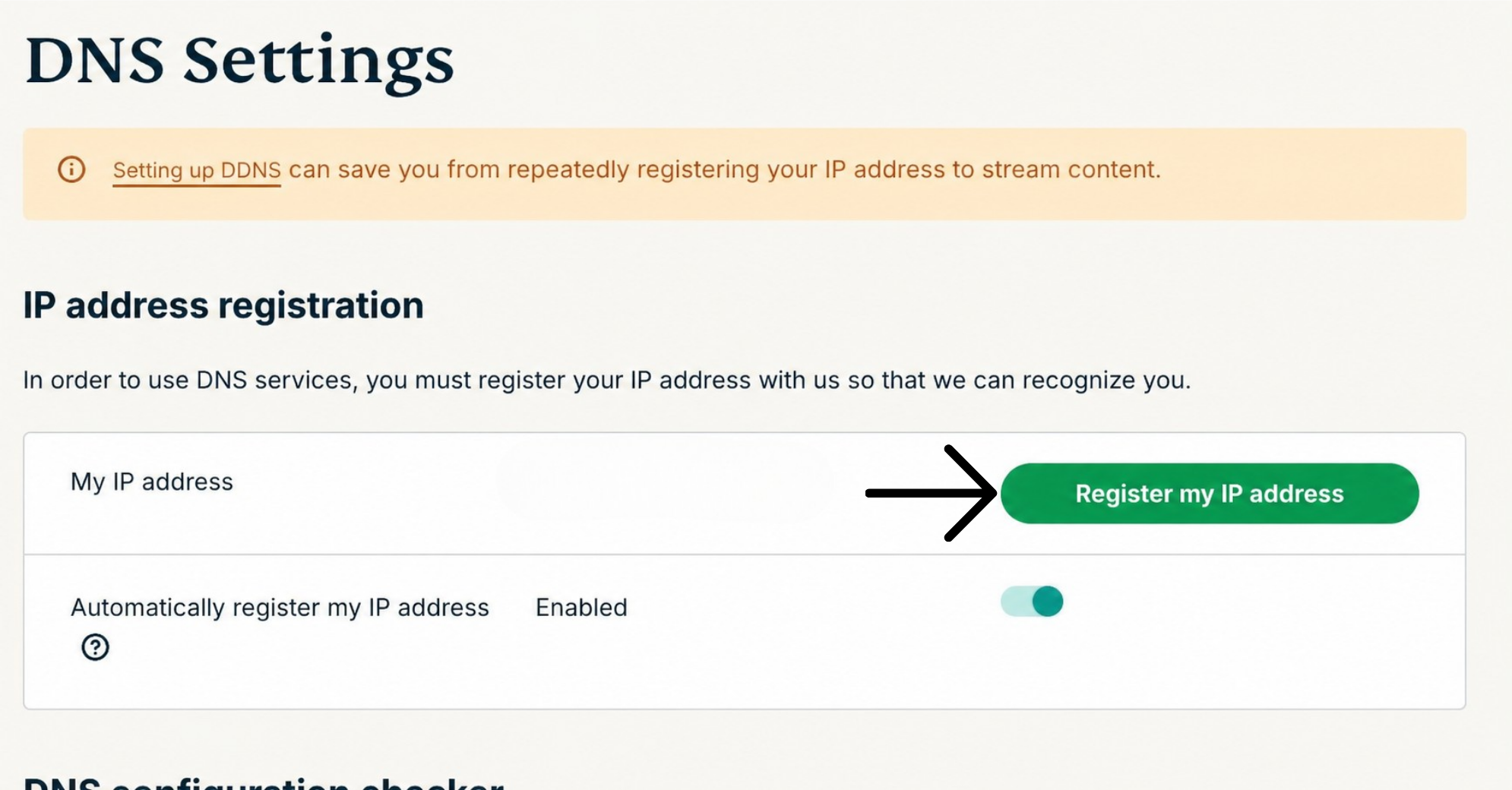
- Ga naar IP adres registratie en klik op Registreer mijn IP adres. Als naast uw IP adres al “geregistreerd” staat hoeft u dit niet opnieuw te doen.


- Zet Automatisch mijn IP adres registreren op Aan. Dit wordt aanbevolen omdat het veranderingen in uw IP adres automatisch bijhoudt.

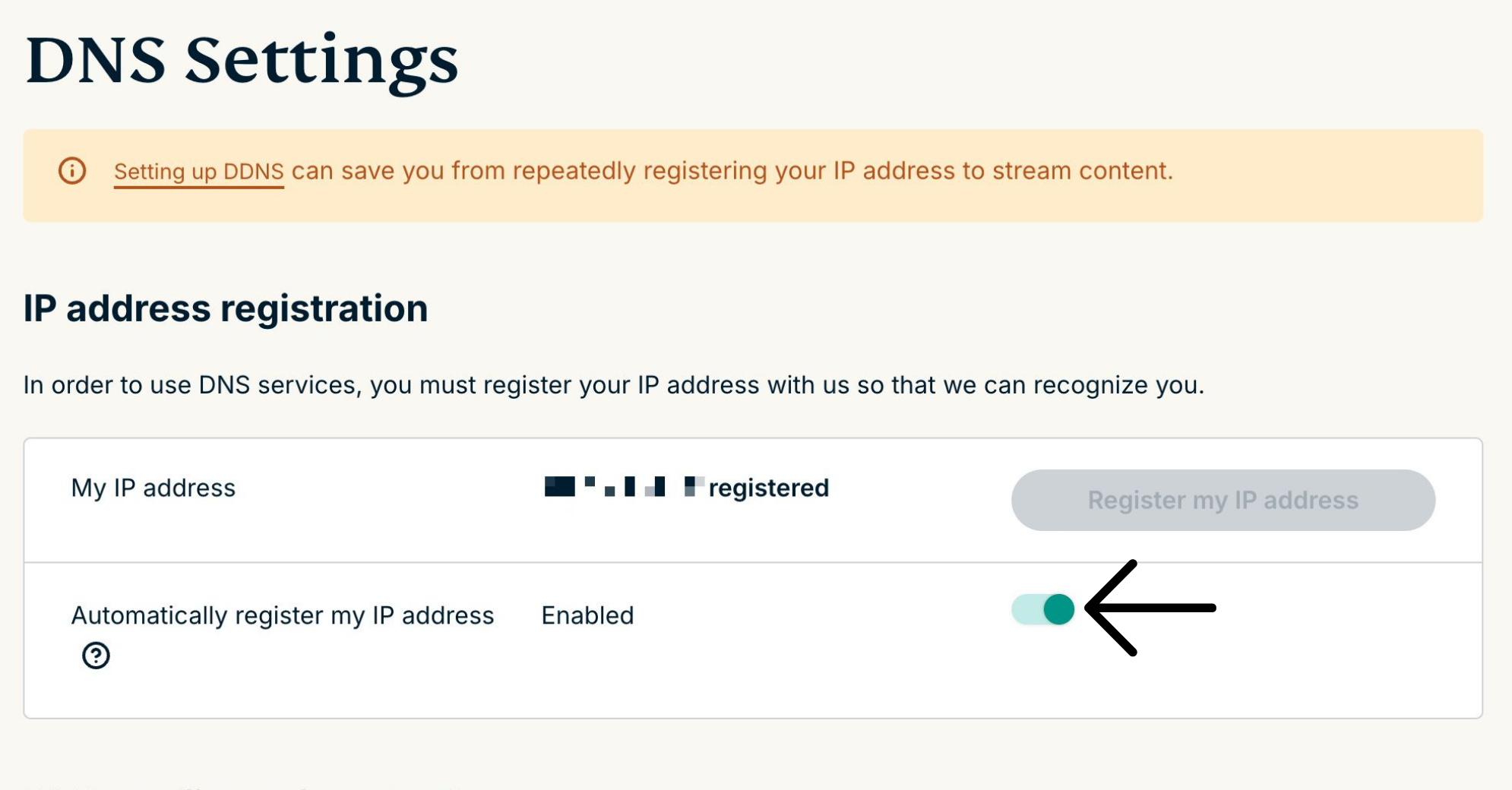
Als u Automatisch mijn IP adres aan heeft staan kunt u uw IP adres actueel houden door de ExpressVPN app op uw apparaat te gebruiken of door af en toe in te loggen op uw ExpressVPN account.
Hulp nodig? Neem voor onmiddellijke ondersteuning contact op met de ExpressVPN helpdesk.
2. Uw MediaStreamer IP adres vinden
- Ga naar de installatiepagina van ExpressVPN. Voer indien gevraagd je e-mailadres in en klik op Send Code (Code verzenden).
- Voer de verificatiecode in die u per e-mail ontvangen heeft.
- Selecteer onder Applications (Toepassingen) Network & smart home (Netwerk en smart home) om het vervolgkeuzemenu te openen. Klik vervolgens op MediaStreamer.


- Je vindt je DNS-server-IP-adressen aan de rechterkant, onder MediaStreamer IP#1 en MediaStreamer IP #2.


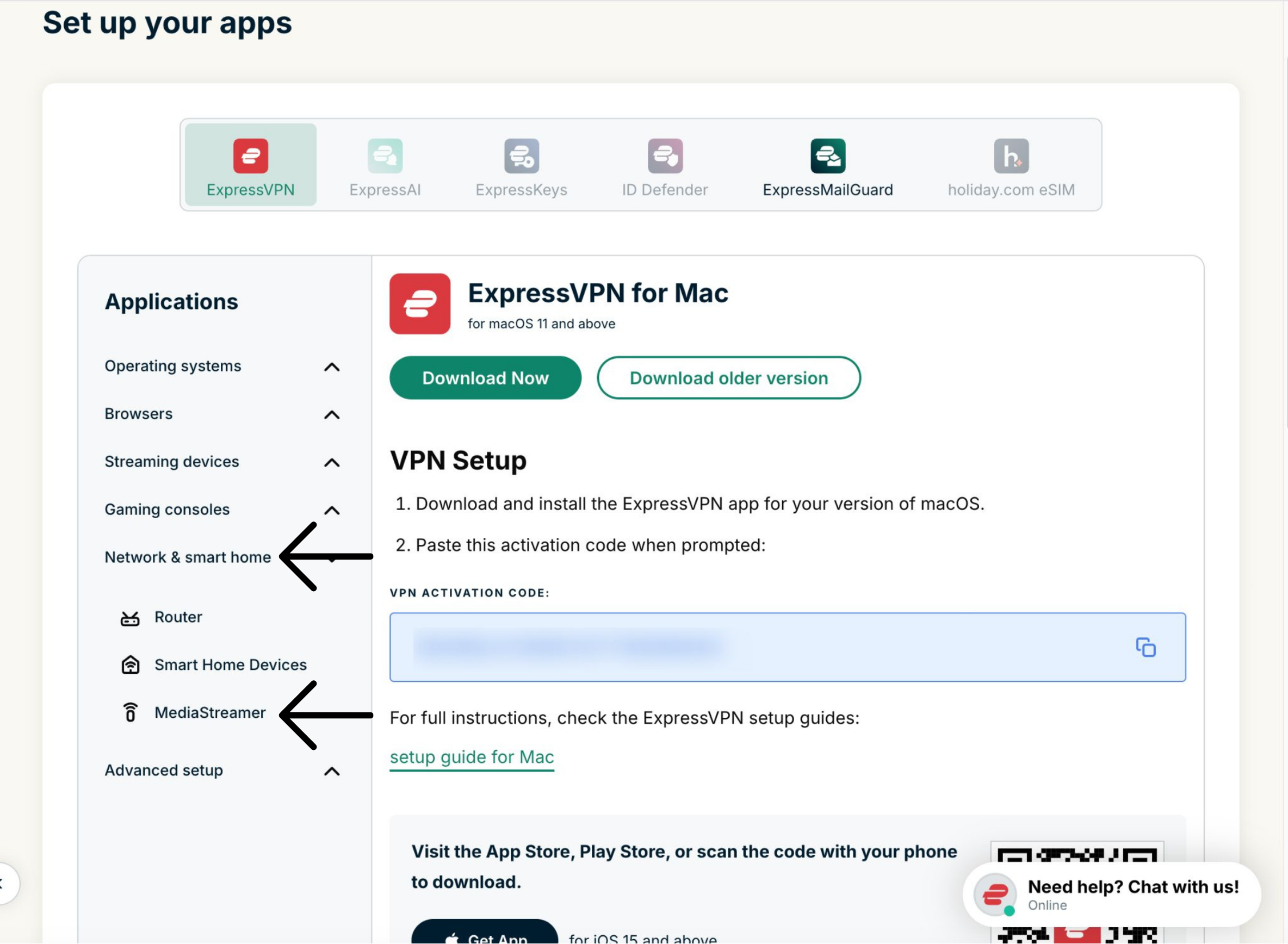
Houd dit venster open. Later in het instellingsproces hebt u deze informatie nodig.
Hulp nodig? Neem voor onmiddellijke ondersteuning contact op met de ExpressVPN helpdesk.
3. De DNS servers configureren op uw Apple TV
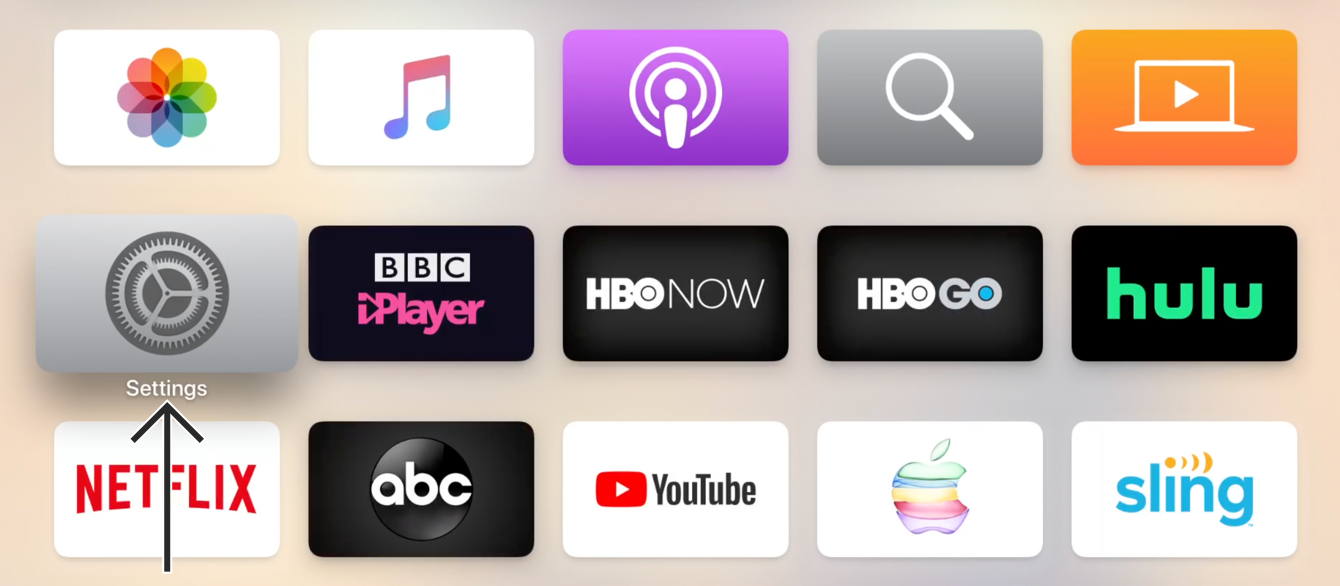
- Open Instellingen op uw Apple TV.


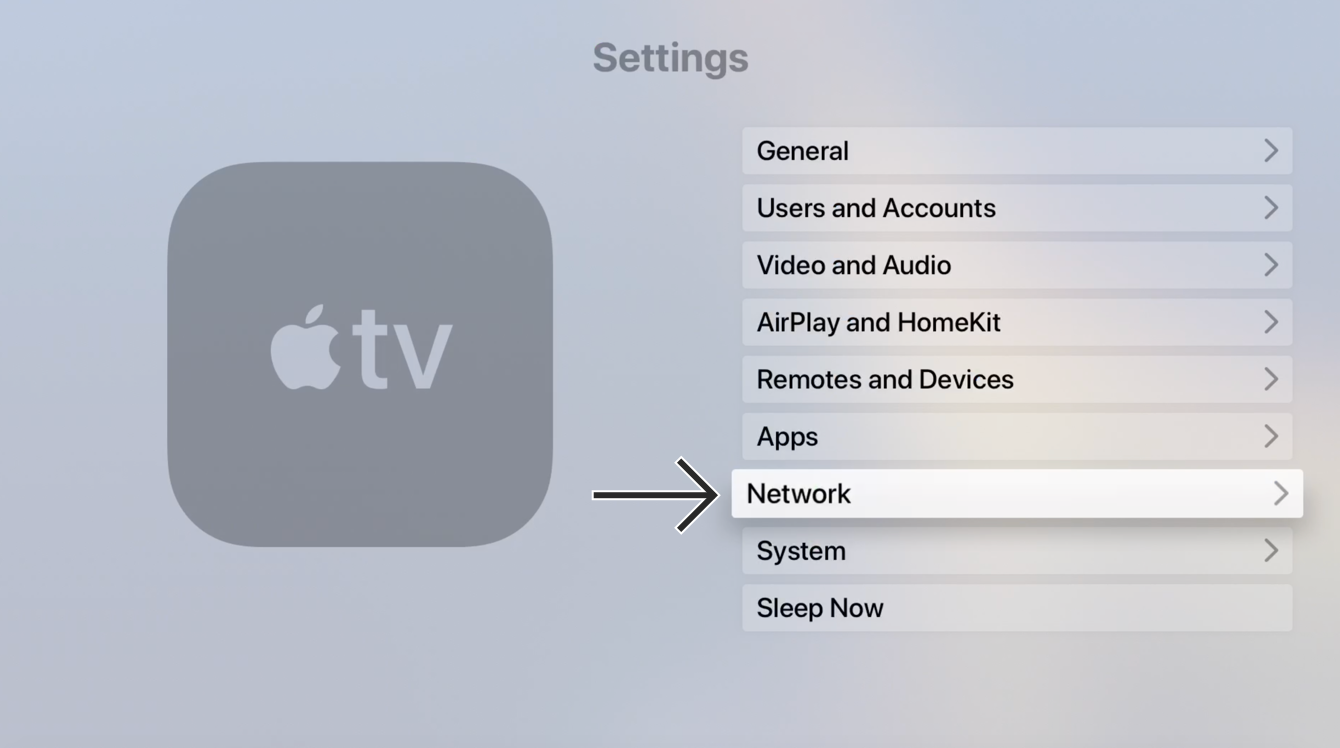
- Onder Instellingen kiest u Netwerk.


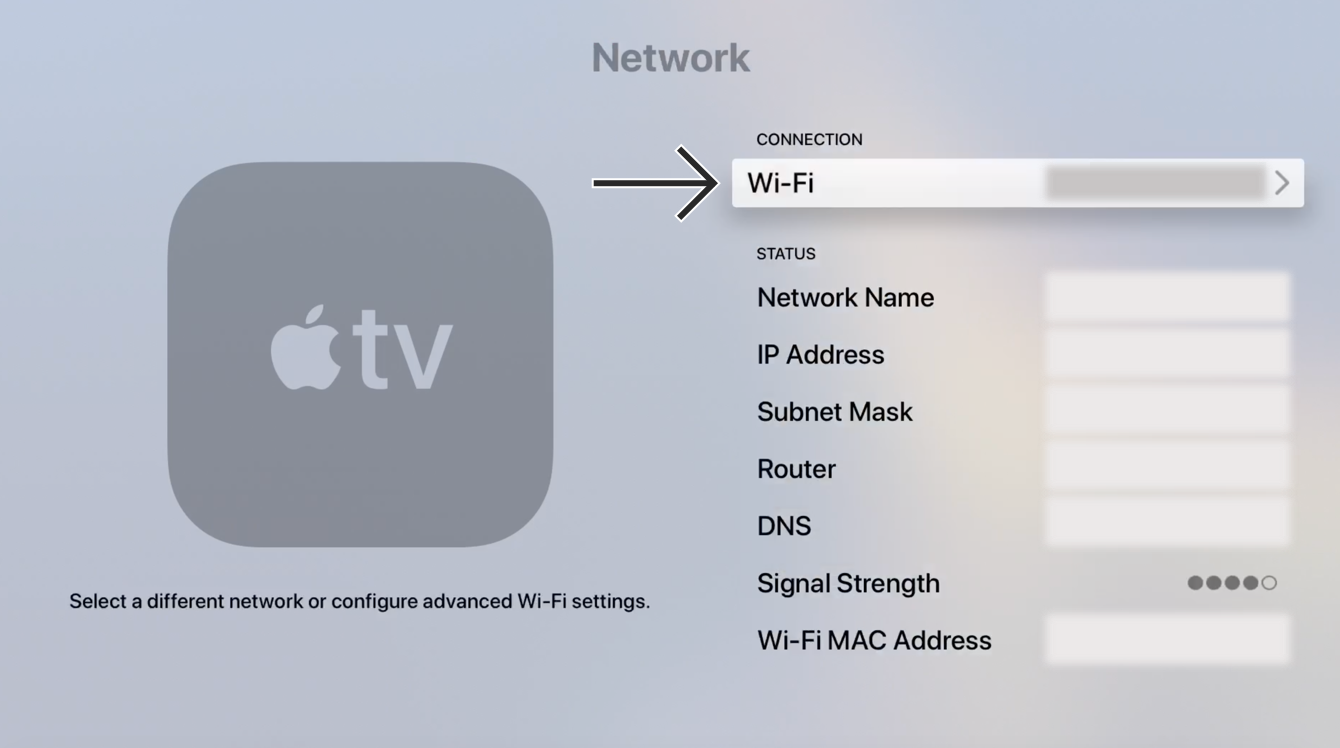
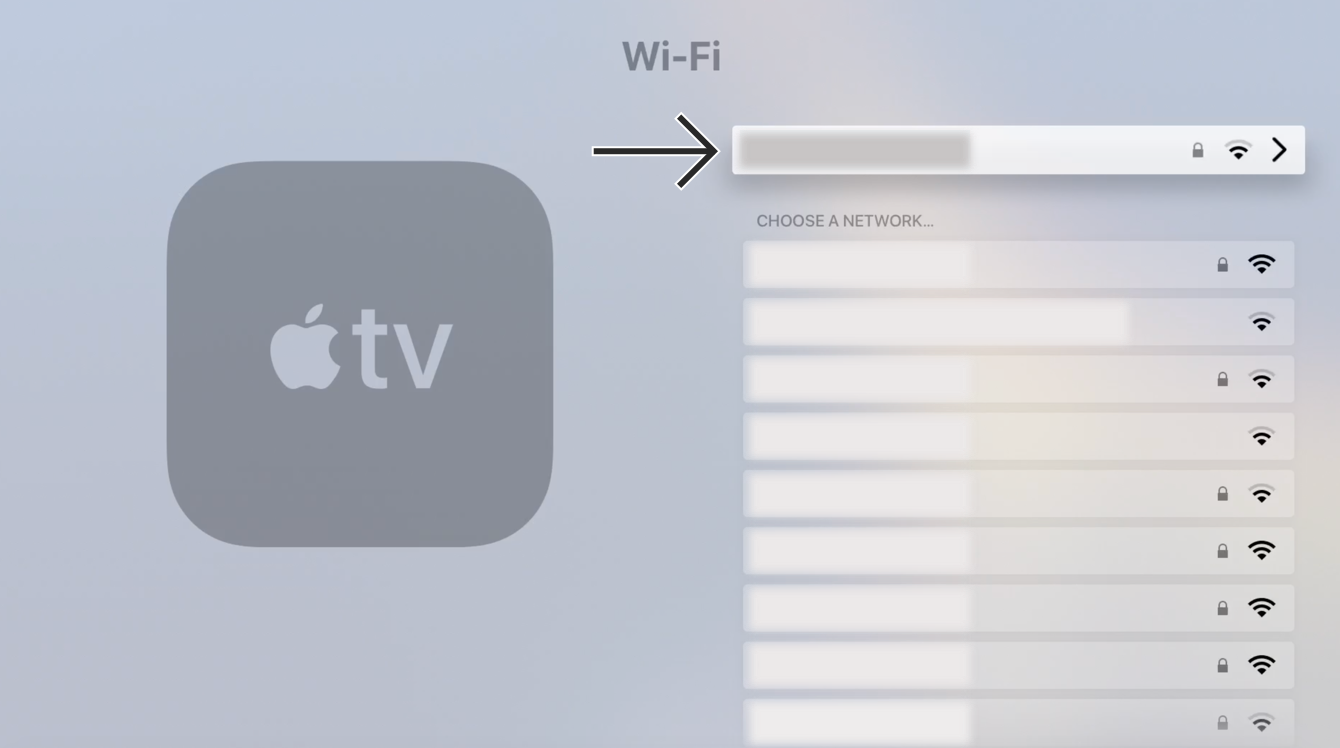
- Kies in het Netwerk menu de verbinding die nu actief is. (In ons geval is dat een wifi verbinding.)

- Kies in het wifi menu uw wifi netwerk om bij de instellingen te komen.

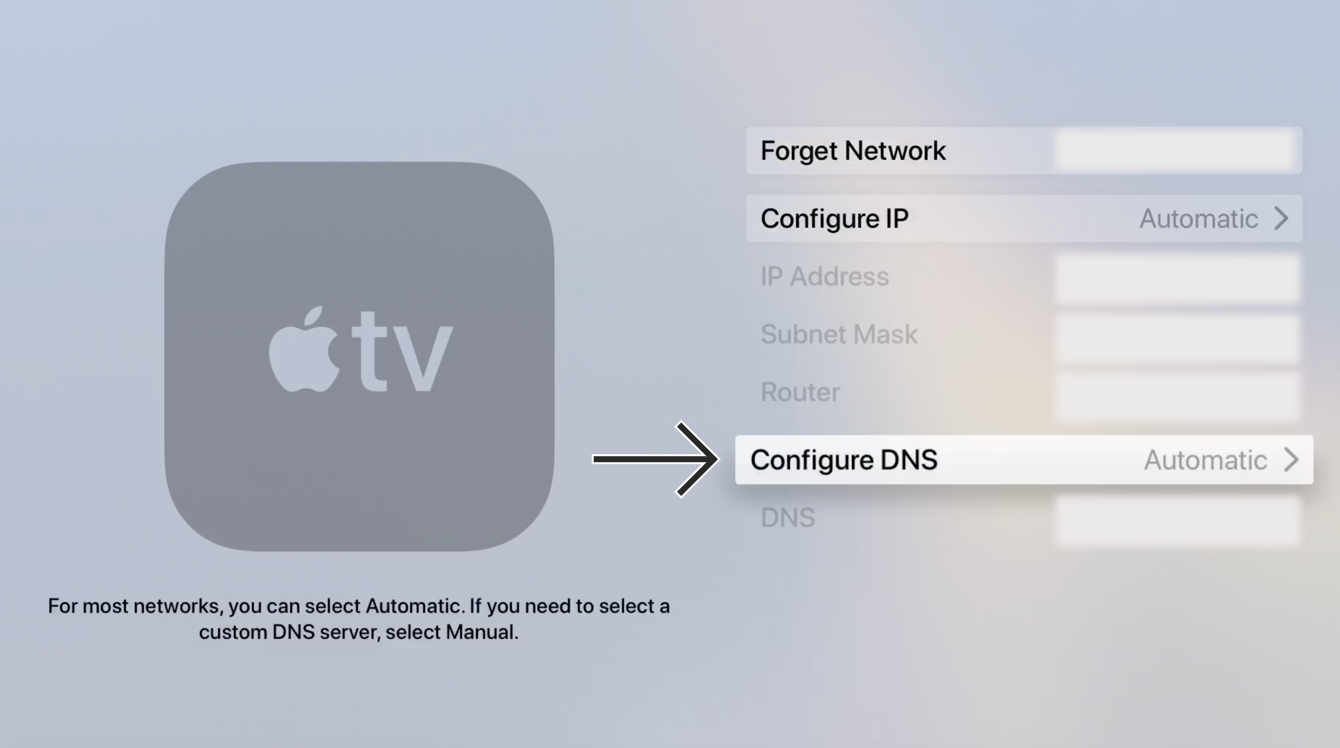
- In het instellingen menu van de verbinding scrolt u naar beneden en selecteert DNS configureren.

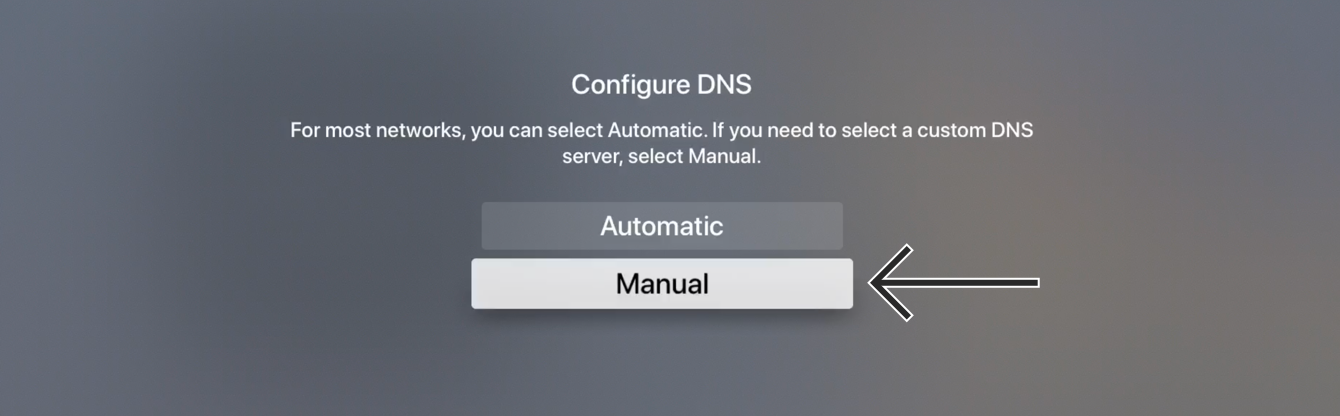
- Selecteer in de DNS configuratie de optie Handmatig.

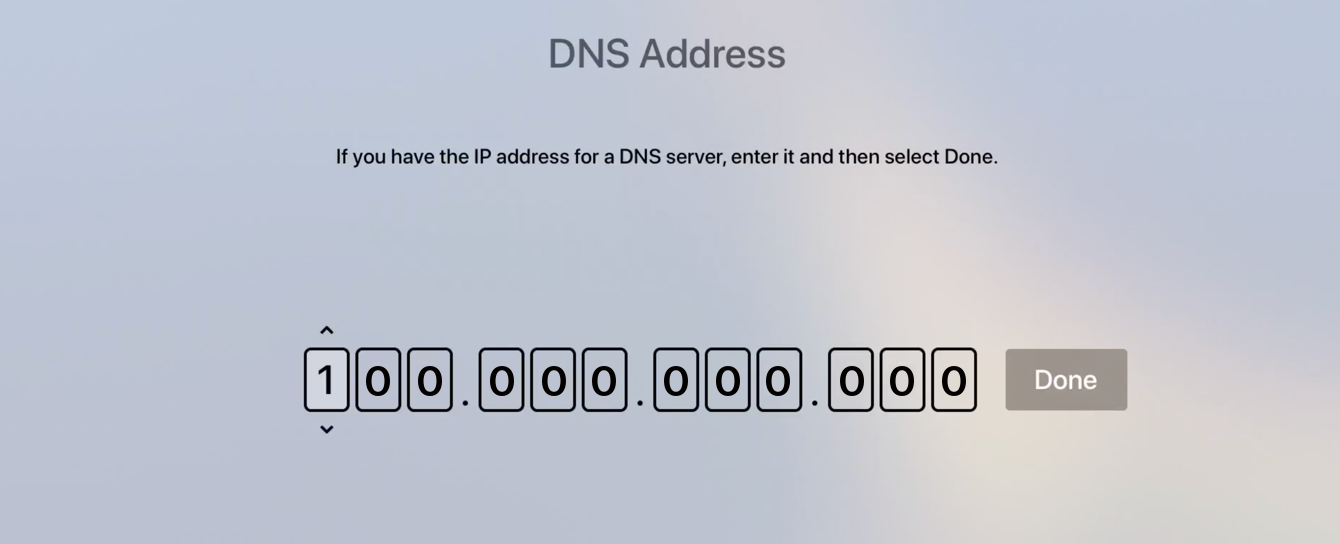
 U komt nu in het scherm om handmatig DNS in te voeren.
NB: Schrijf uw huidige DNS instellingen op als u die eerder handmatig had ingesteld. Als dat niet gedaan hebt kun u DNS configureren weer op Automatisch zetten om terug te keren naar de oorspronkelijke instellingen. - Voer de getallen van uw MediaStreamer DNS IP adres in die u hier hebt gevonden.


Hulp nodig? Neem voor onmiddellijke ondersteuning contact op met de ExpressVPN helpdesk.
4. Uw Apple TV opnieuw opstarten
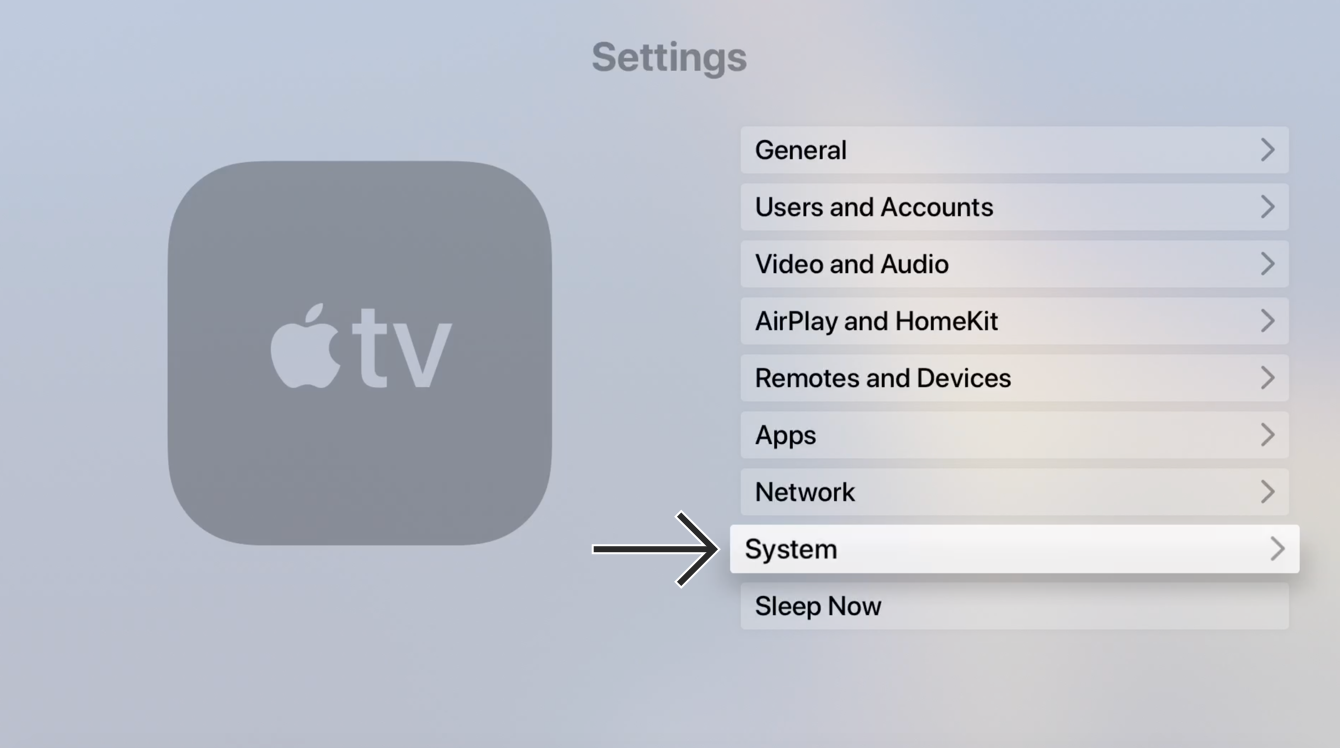
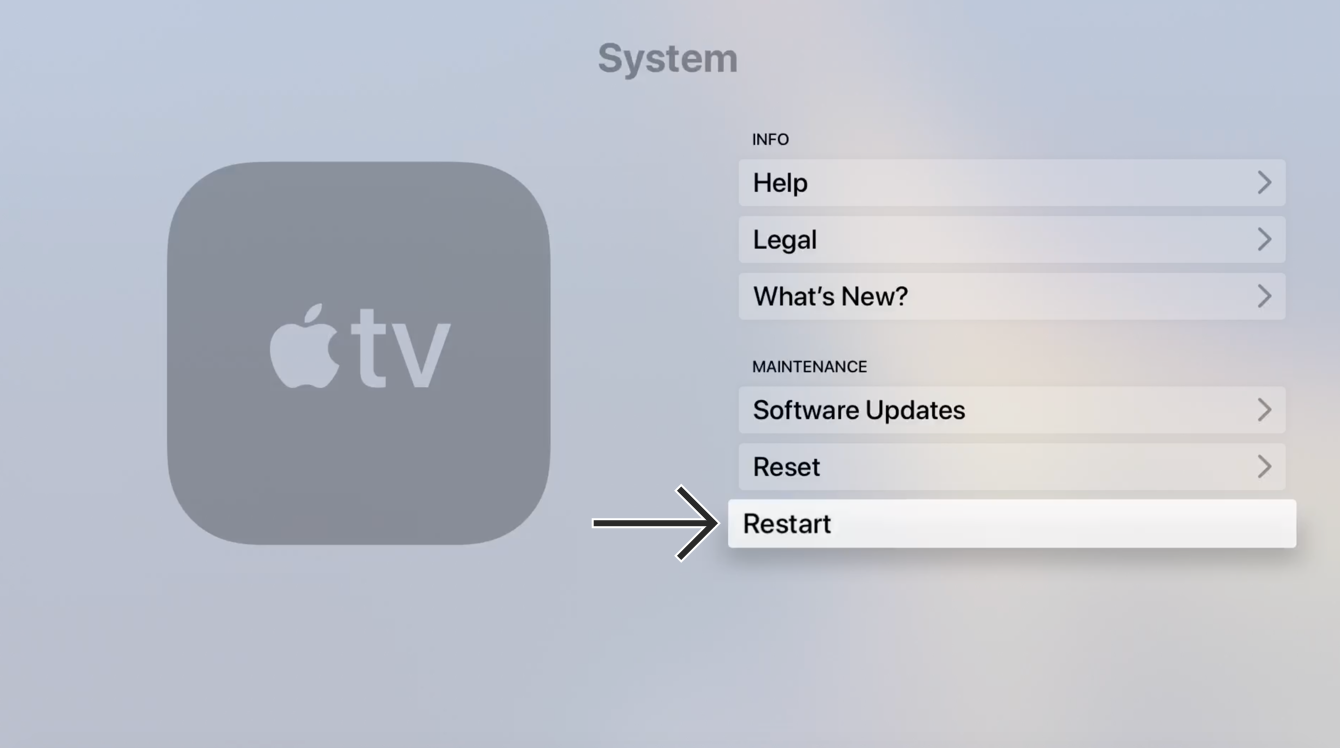
- U moet uw Apple TV opnieuw opstarten om de DNS veranderingen te effectueren. Om uw Apple TV opnieuw op te starten gaat u terug naar het Instellingen menu.
- Selecteer Systeem in het Instellingen menu.

- Kies in het Systeem menu Opnieuw starten.

Gefeliciteerd! U hebt nu toegang tot de MediaStreamer DNS diensten en kunt genieten van content op uw Apple TV die eerst geblokkeerd was!
NB: MediaStreamer DNS is geen VPN. Het biedt niet dezelfde voordelen van veiligheid en anonimiteit als een VPN.
Hulp nodig? Neem voor onmiddellijke ondersteuning contact op met de ExpressVPN helpdesk.
Ik krijg geen toegang tot video’s of kan ze niet streamen
Als u bovenstaande stappen hebt gevolgd maar problemen ondervindt bij het benaderen of streamen van video’s kunt u voor onmiddellijke ondersteuning contact opnemen met de ExpressVPN helpdesk .
Content casten of spiegelen vanaf je apparaat naar Apple TV
Met casten en schermspiegeling kun je draadloos content streamen vanaf je apparaat naar een tv met Apple TV.
Wil je content vanaf je apparaat (met VPN) via je Apple TV naar een tv streamen? Dan zijn de volgende opties beschikbaar:
| Screen mirroring | AirPlay | |
| iOS (met VPN) | ✔ Ondersteund | ✔ Ondersteund |
| macOS (met VPN) | ✔ Ondersteund | ✔ Ondersteund |
(Het is niet mogelijk om content vanaf Android, Windows, Chromebook of Linux naar je Apple TV te casten of te spiegelen.)
Je kunt je Apple TV ook verbinden met een VPN router, een handmatig geconfigureerde VPN of een virtuele VPN-router. In dat geval hoef je geen content vanaf je mobiele apparaat naar je Apple TV te casten of te spiegelen. Je hebt dan alleen een met een VPN verbonden Apple TV en een tv nodig om content te streamen.
Hulp nodig? Neem voor onmiddellijke ondersteuning contact op met de ExpressVPN helpdesk.