Как проверить скорость интернета: безопасный и простой способ


Высокая скорость интернета позволяет смотреть онлайн-контент в высоком качестве, быстро скачивать большие файлы и наслаждаться комфортной игрой. С другой стороны, низкая скорость может привести к буферизации, лагам и долгой загрузке.
Проверка скорости интернета позволяет лучше понимать качество вашего подключения для просмотра сайтов, стриминга и игр. Надёжные проверки показывают скорость скачивания, отдачи и пинг, чтобы вы могли решать соответствующие проблемы, такие как долгое время загрузки или нестабильное подключение. Если вы будете точно знать скорость своего интернет-подключения, вы также сможете связаться с провайдером и обсудить возникающие проблемы или сравнить тарифы.
Этот гайд расскажет, как протестировать скорость интернета и объяснит результаты тестов. Вы также узнаете, как подготовить своё устройство для получения точных результатов и что делать, если ваша скорость интернета ниже, чем вы ожидали.
Что такое скорость интернета?
Скорость интернета указывает на скорость передачи данных между вашим устройством и интернетом. Она измеряется в мегабитах в секунду (Мбит/сек) и влияет на скорость загрузки сайтов, онлайн-просмотра видео и задержку в онлайн-играх или во время видеозвонков. С высокой скоростью подключения у вас будет меньше прерываний, и вам придётся меньше ждать загрузки файлов.
Скорость интернета измеряется по четырём основным параметрам:
- Скорость скачивания: показывает, насколько быстро устройство получает данные из интернета.
- Скорость отдачи: Показывает, насколько быстро ваше устройство отправляет данные в интернет.
- Пинг (задержка): Время, необходимое небольшому пакету данных для прохождения от вашего устройства до сервера и обратно, измеряется в миллисекундах (мс).
- Потеря пакетов: Процент пакетов данных, которые не доходят до конечной точки, что может влиять на игры, видеозвонки и другую онлайн-активность.
Какая скорость интернета считается хорошей?
Хорошая скорость интернета зависит от количества людей, использующих одно подключение. Обычно 20-25 Мбит/сек достаточно для просмотра сайтов, проверки почты и простых онлайн-игр на одном устройстве.
Если в доме несколько пользователей, которые часто совершают видеозвонки или смотрят онлайн-видео в качестве 4К на разных устройствах, вам потребуется 100 Мбит/сек и больше. Чем больше устройств подключено одновременно, тем выше должна быть скорость для комфортного использования. Если у вас дома несколько компьютеров, игровых приставок и умных устройств, которые постоянно активны, скорее всего, для нормальной работы всех устройств вам потребуется тариф со скоростью 100 Мбит/сек.
Вы можете узнать подробнее о тарифах на интернет и фактической скорости в нашем гайде по Реальной и максимальной пропускной способности.
Требования для стриминга (SD, HD, 4K)
Стриминговые сервисы используют разные объёмы данных в зависимости от качества видео. Стандартное качество SD (Standard Definition) обычно использует около 2 Мбит/сек, а для комфортного просмотра в высоком качестве HD (High Definition) требуется 5-10 Мбит/сек. Для просмотра в качестве 4К необходимо примерно 25 Мбит/сек на каждое устройство. Если несколько человек смотрят видео одновременно на разных устройствах, для выбора подходящего тарифа необходимо суммировать эту скорость. Вот как это выглядит на практике:
| Количество одновременных просмотров | SD | HD | Full HD | UHD/4K |
| 1 просмотр | 2–3 Мбит/сек | 5 Мбит/сек | 10 Мбит/сек | 25 Мбит/сек |
| 2 просмотра | 4-6 просмотров | 10 Мбит/сек | 20 Мбит/сек | 50 Мбит/сек |
| 3 просмотра | 6–9 Мбит/сек | 15 Мбит/сек | 30 Мбит/сек | 75 Мбит/сек |
| 4 просмотра | 8-12 просмотров | 20 Мбит/сек | 40 Мбит/сек | 100 Мбит/сек |
Совет: Чтобы избежать буферизации, лучше всего иметь запас пропускной способности для просмотра сайтов, скачивания файлов и умных устройств.
Критерии для игр и удалённой работы
Для онлайн-игр и удалённой работы необходима высокая скорость и стабильность. Для игры без лагов в популярные онлайн-игры, такие как Fortnite и Counter-Strike 2 (CS2), необходимо как минимум 15 Мбит/сек скорости скачивания и 5 Мбит/сек скорости отдачи. При этом, более высокая скорость улучшает отклик и снижает пинг.
Пинг указывает, сколько времени необходимо устройству для отправки небольшого пакета данных до сервера и получения ответа, и измеряется в миллисекундах (мс). Низкий пинг уменьшает лаги, из-за чего игровой процесс кажется более плавным, а отклик — более быстрым.
Для удалённой работы, например для видеозвонков и передачи файлов, необходима скорость в 25 Мбит/сек и выше. Пинг ниже 50 мс позволяет обеспечить комфортную и стабильную работу во время звонков и онлайн-игр.
Факторы, влияющие на скорость интернета
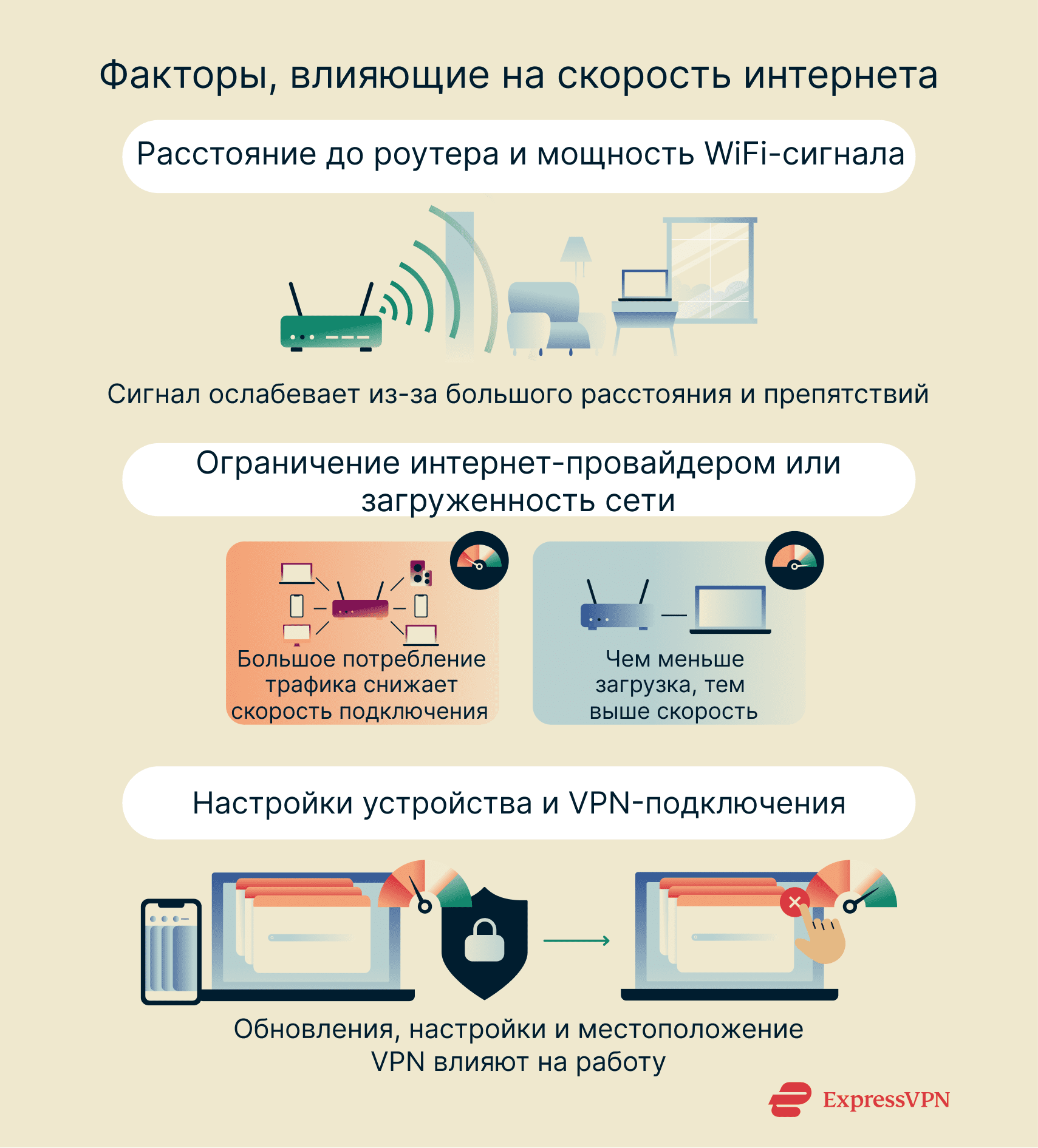
Программы, устройства и физические факторы могут снижать скорость интернета, даже если провайдер обещает высокую скорость на вашем тарифе. На подключение влияет расстояние до роутера, количество пользователей в сети и настройки устройства. Если вы будете знать об этих факторах, вы сможете понять, что именно приводит к медленной работе, и как устранить подобную проблему.
Расстояние до роутера и мощность WiFi-сигнала
Чем больше расстояние до роутера, тем хуже WiFi-сигнал. Стены, пол и бытовые приборы также могут блокировать или снижать качество сигнала. Если устройство находится далеко или в другой комнате, скорость подключения может быть низкой.
Чтобы улучшить покрытие сети, переместите роутер в центр помещения, уберите препятствия или используйте усилитель WiFi-сигнала или mesh-систему.
Ограничение интернет-провайдером или загруженность сети
Ваш интернет-провайдер может снижать скорость подключения в часы высокой загрузки или из-за высокого потребления трафика. Это называется ограничение количества запросов (throttling). Этот способ позволяет регулировать высокое потребление трафика при одновременном подключении большого количества людей.
Вы также можете заметить снижение скорости в людных местах, например в многоквартирных домах, поскольку все жители используют одно подключение к локальной сети. Если несколько человек используют WiFi или проводное подключение одновременно, это может нагружать сеть, что приводит к снижению доступной пропускной способности для каждого отдельного пользователя. Проверка скорости в разное время суток поможет понять, что причиной является ограничение со стороны провайдера или загрузка сети.
Настройки устройства и VPN-подключения
Скорость интернета может казаться низкой из-за устаревших устройств, работы приложений в фоновом режиме и неправильных сетевых настроек. VPN также может влиять на скорость, хотя он также может улучшать качество работы, если ваш интернет-провайдер ограничивает определённый вид трафика. Характеристики и местоположение сервера также важны — более близкие серверы обычно обеспечивают более высокую скорость подключения, а загруженные или далёкие серверы работают медленнее.
Как протестировать скорость интернета
Вы можете легко проверить скорость интернета всего за несколько секунд. Для это нужен только надёжный онлайн-инструмент и стабильное подключение. Для оценки качества вашего подключения, этот тест проверяет вашу скорость скачивания, отдачи и пинг. Регулярная проверка поможет заметить изменения и проблемы, которые могут влиять на использование интернета и просмотр стриминговых сервисов.
Выбор надёжного инструмента проверки скорости
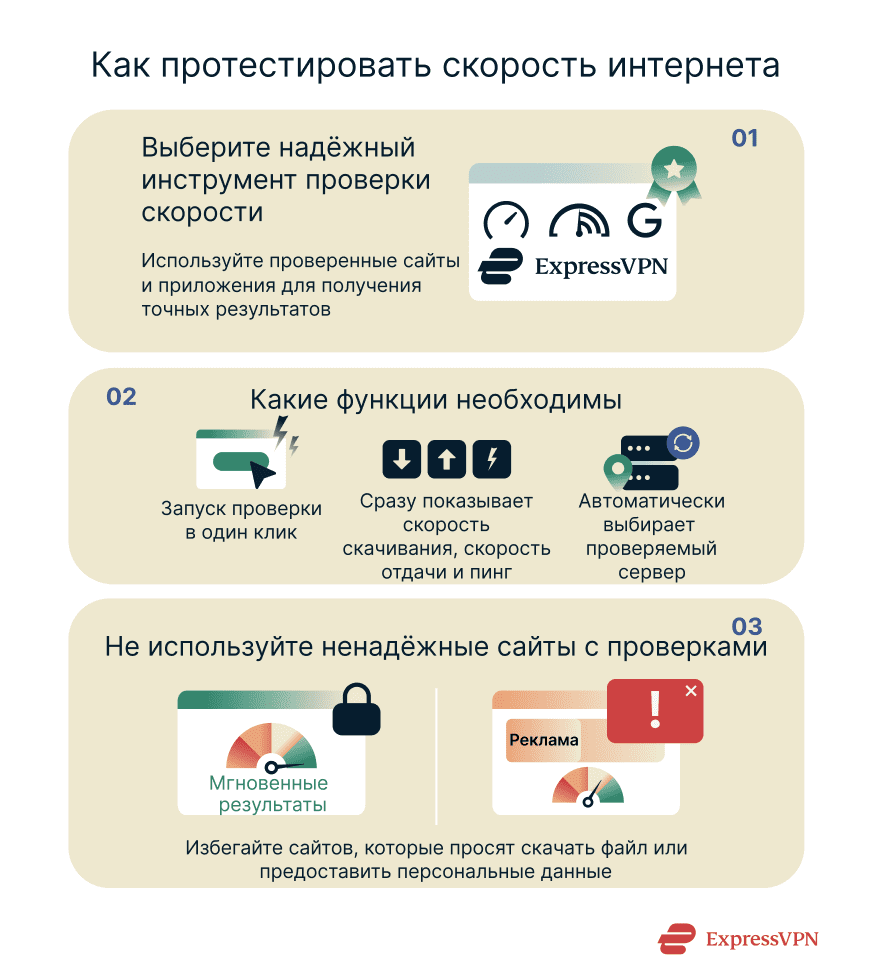
Для получения точных результатов важно использовать проверенные сайты. Самым популярным сервисом является Speedtest by Ookla, который измеряет скорость скачивания, отдачи и задержку в секундах. Другими надёжными вариантами являются Fast.com и проверка скорости от Google (которую можно найти по поисковому запросу "Проверка скорости интернета").
Если у вас есть подписка на ExpressVPN, вы также можете использовать встроенный инструмент проверки скорости, чтобы измерить качество работы на разных VPN-серверах без отключения.
Какие функции должны быть в инструменте проверки скорости
Хороший инструмент проверки скорости должен наглядно показывать скорость скачивания, отдачи и пинг и автоматически выбирать ближайший сервер для получения самых точных результатов. Некоторые инструменты, например проверка скорости от Google, также объясняют результаты и рассказывают, на что хватит вашей скорости на примере стриминга, игр, видеозвонков и т.д. Дополнительные функции, например отслеживание истории скорости и простой и удобный интерфейс, упрощают сравнение прошлых результатов и ускоряют выполнение проверок.
Почему важно избегать ненадёжных сайтов проверки скорости
Некоторые ненадёжные сайты с проверкой скорости обещают тестирование скорости интернета, но на самом деле собирают персональные данные или просят установить нежелательные программы. Такие сайты могут подвергнуть риску ваше устройство и конфиденциальность. Используйте только хорошо известные инструменты, которые не требуют скачивания файлов и персональной информации. Надёжные платформы для тестирования быстро показывают результаты без подозрительной рекламы и всплывающих уведомлений.
Как выполнить проверку скорости (пошагово)
Выполнение проверки скорости позволяет убедиться, что ваша фактическая скорость соответствует обещаниям провайдера. Проверка проходит быстро, но чтобы результаты были более точными, необходимо правильно к ней подготовиться. Для этой проверки мы будем использовать speedtest.net.
Подготовка к проверке
Перед началом проверки, закройте все приложения, скачиваемые файлы и вкладки браузера, которые используют интернет. При наличии возможности, подключите компьютер напрямую к роутеру через кабель Ethernet (если вы хотите проверить скорость интернета на телефоне через Ethernet, вам может потребоваться Ethernet-адаптер).
Если вы проверяете обычную скорость интернета, для начала отключитесь от VPN. Если вы проверяете скорость VPN-подключения, не отключайтесь от него. Если вы используете WiFi, убедитесь, что роутер не заблокирован мебелью, не стоит на полу или в шкафу, поскольку препятствия и неудачное расположение могут ослабить сигнал даже на коротких расстояниях.
Выполнение проверки
При выполнении проверки не используйте другие приложения и сайты, поскольку это может повлиять на результаты. Обычно процесс занимает меньше минуты.
- Перейдите на speedtest.net и нажмите на Начать.
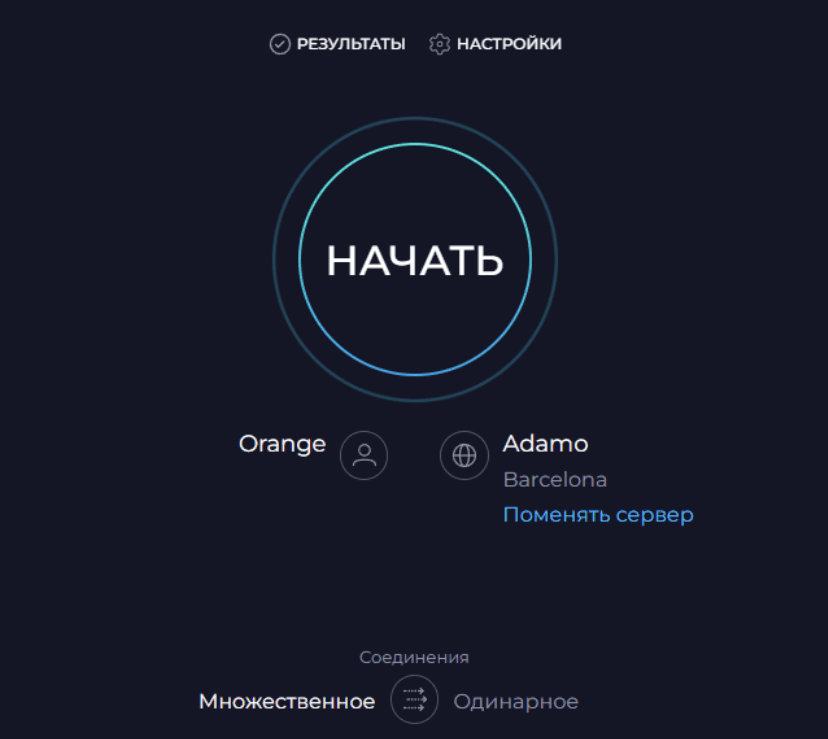
- Дождитесь завершения теста.
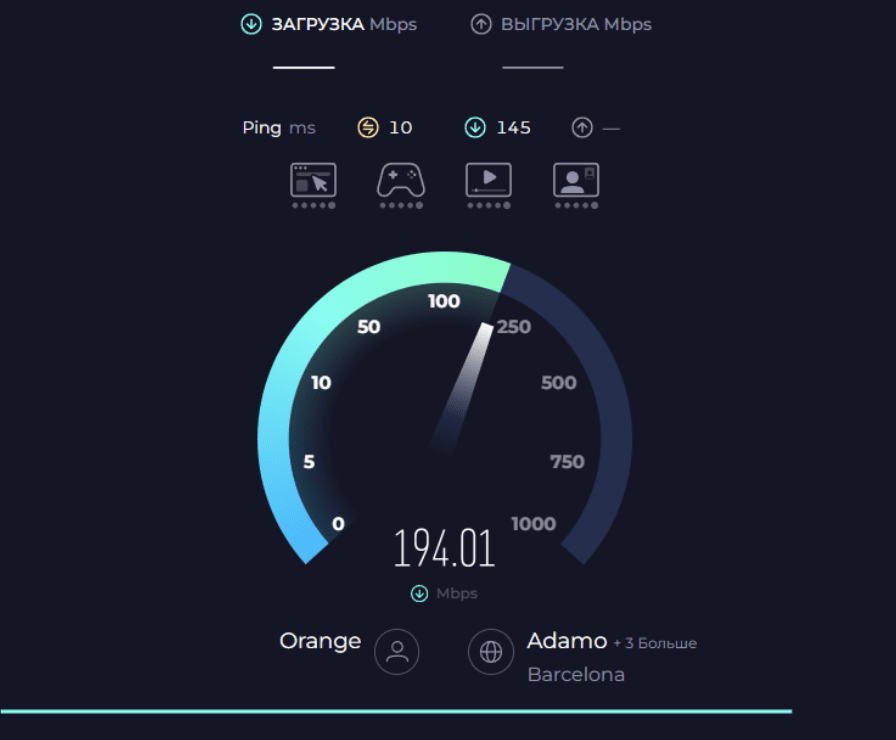
- Сайт измерит вашу скорость скачивания и отдачи и пинг.
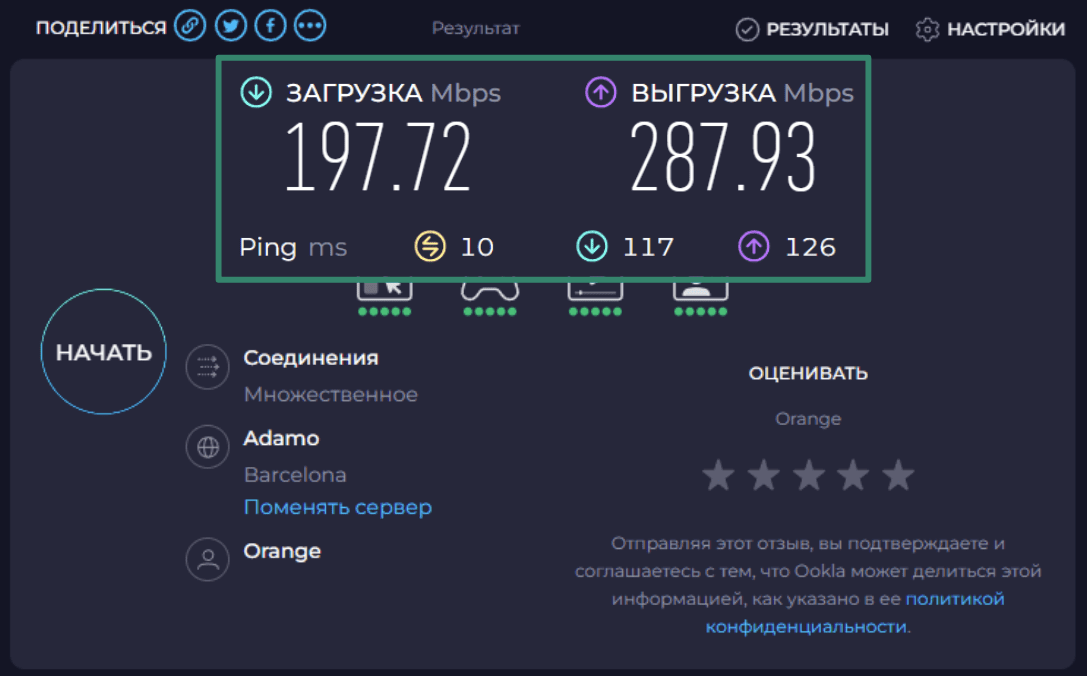
- Сделайте скриншот результатов, особенно если вы планируете связаться с интернет-провайдером и сообщить о низкой скорости или проблемах в работе.
Объяснение результатов теста скорости
Скорость скачивания (загрузки), скорость отдачи (выгрузки) и пинг влияют на разные виды онлайн-активности. Если вы будете знать, как эти показатели влияют на работу, вам будет проще понимать результаты и принимать решение о дальнейших действиях.
На что влияет скорость скачивания при повседневном использовании интернета
Скорость скачивания показывает скорость перемещения данных из интернета до вашего устройства. Она влияет на скорость загрузки сайтов, просмотр онлайн-видео и обновление приложений. Для большинства видов активности, в том числе для просмотра сайтов и видео в Full HD, обычно достаточно 10 Мбит/сек. Если вы часто смотрите контент в качестве 4К или подключением пользуется несколько человек, для комфортной работы вам потребуется 100 Мбит/сек или больше.
Как скорость отдачи влияет на отправку файлов и облачное хранилище
Скорость отдачи — это скорость, с которой ваши данные отправляются с устройства в интернет. Она важна при загрузке видео, отправке больших файлов по электронной почте или создании резервной копии файлов в облаке. На многих тарифах интернета скорость отдачи ниже, чем скорость скачивания, и это нормально. Для видеозвонков и облачного хранения вам потребуется не менее 5-10 Мбит/сек, чтобы быстро отправлять файлы и комфортно общаться по видеосвязи.
Как пинг и задержка влияют на игры и звонки
Пинг, который также называют задержкой, показывает, как быстро ваше устройство взаимодействует с сервером. Пинг измеряется в мс. Если у вас низкий пинг, это значит, что подключение работает быстро, — это важно для игр, видеозвонков и другой онлайн-активности в реальном времени. Пинг ниже 50 мс отлично подходит для большинства задач, а всё, что выше 150 мс, может вызывать лаги, задержки и обрыв соединения во время звонков.
Вы можете узнать об этом подробнее в нашем гайде вариация временной задержки сети (network jitter).
Как повысить низкую скорость интернета
Если результат теста скорости ниже, чем вы ожидали, вы можете улучшить его разными способами, среди которых как простые решения, так и сложные настройки. Начните с базовых способов, и если они не помогут, переходите к более сложным решениям.
Быстрые способы устранения проблем
Прежде, чем менять настройки, закройте приложения, которые используют большой объём трафика, например стриминговые сервисы или инструменты резервного копирования. Приостановите скачивание и обновление, выполняемое в фоновом режиме. Убедитесь, что никто в вашей сети не потребляет много трафика, в том числе не смотрит видео в 4К и не играет в онлайн-игры.
Перезапустите роутер и модем
Простая перезагрузка часто решает проблемы с подключением и обычно является первым шагом перед звонком в службу технической поддержки. Отключите роутер и модем из розетки, подождите 30 секунд и включите их.
Перезапуск роутера решает несколько задач:
- Обновляет подключение к интернет-провайдеру.
- Очищает временные файлы и небольшие ошибки в программах.
- Перезапускает внутренние процессы, в том числе функции безопасности.
- Заново настраивает WiFi-канал, что снижает помехи и улучшает скорость.
Выполните тест ещё раз после повторного включения.
Переключение между WiFi и Ethernet
WiFi удобен, но часто он работает медленнее и не так стабилен, как проводное подключение. Если вам кажется, что у вас низкая скорость, подключите компьютер напрямую к роутеру через Ethernet-кабель. Это снижает потери сигнала и помехи. Если при проводном подключении скорость стала выше, возможно, проблема связана с сигналом вашего WiFi.
Продвинутые способы устранения проблем
Если базовые советы не помогли, убедитесь, что роутер находится в зоне прямой видимости, и ему не мешают мебель и стены. Попробуйте использовать на роутере частоту 5 ГГц, которая обеспечивает более высокую скорость на коротких расстояниях. Вы можете переключиться на 5 ГГц, выбрав сеть с "5G” или "5GHz” в названии в WiFi-настройках вашего роутера. Помимо этого, вы также можете поискать информацию об отключениях в вашем регионе на сайте или в приложении интернет-провайдера.
Чтобы использовать более технически сложные решения, ознакомьтесь с базовыми принципами архитектуры сети — они помогут лучше понимать настройки и эффективно решать возникающие проблемы.
Снижение помех и перегрузки устройства
Во многих домах есть микроволновые печи, беспроводные телефоны и устройства с Bluetooth, которые могут влиять на качество WiFi-сигнала. Попробуйте убрать роутер подальше от таких устройств. Также вы можете отключить старые и неиспользуемые устройства от вашей сети. Большое количество подключений может снижать скорость интернета, особенно в часы высокой нагрузки.
Обновление прошивки роутера и настроек
Роутеры необходимо обновлять точно также, как и компьютеры. Войдите на страницу настроек своего роутера — обычно для этого нужно вписать 192.168.0.1 в браузере — и найдите кнопку обновления прошивки. Установка обновлений позволяет устранить баги и повысить производительность.
На странице настроек роутера также рекомендуется убедиться, что роутер использует Защищённый доступ к WiFi с шифрованием WPA3 (Wi-Fi Protected Access 3) или WPA2 (Wi-Fi Protected Access 2) и проверить надёжность пароля от WiFi, чтобы вашей сетью не пользовались соседи. Надёжный пароль должен состоять из заглавных букв, цифр и специальных символов, например "Secur3!HomeN3t.”
Здесь вы можете узнать, как найти IP-адрес вашего роутера.
Запуск специальных инструментов ОС (Windows, Mac, Linux)
Во всех операционных системах есть свои встроенные инструменты, позволяющие обновить настройки сети и устранить небольшие проблемы с подключением. Первым и самым простым шагом является очистка кэша системы доменных имён DNS (Domain Name System), которая позволяет удалить устаревшие адреса сайтов и может улучшить время загрузки страниц. Вот как это сделать:
- Windows: Откройте Командную строку и выполните ipconfig /flushdns.
- Mac: Откройте Терминал и выполните sudo dscacheutil -flushcache; sudo killall -HUP mDNSResponder.
- Linux: В зависимости от сборки, выполните sudo systemd-resolve --flush-caches или перезапустите DNS-сервис.
Этот шаг не увеличит скорость скачивания и отдачи, но с ним загрузка сайтов покажется более быстрой и стабильной.
Когда звонить в поддержку интернет-провайдера
Если вы попробовали все способы, но скорость всё равно намного ниже, чем должна быть на вашем тарифе, значит пришло время связаться с интернет-провайдером. Он может сообщить об отключении или повреждении кабеля в вашем районе, а также о наличии проблем с вашим счётом.
Прежде, чем звонить, выполните несколько тестов скорости в разное время дня и запишите результаты. Это поможет более точно объяснить проблему. Иногда проблема может быть банальной и возникать, например, из-за слабого WiFi-сигнала, поэтому перед звонком лучше проверить место установки роутера и мощность сигнала. В случае частого обрыва соединения или низкой скорости в течение нескольких дней, ваш интернет-провайдер может сбросить настройки вашей линии или отправить технического специалиста.
Как VPN помогает обходить ограничения интернет-провайдера
Некоторые интернет-провайдеры замедляют трафик для определённой активности, например для стриминга или игр, в часы высокой нагрузки. Это называется ограничение количества запросов (throttling). VPN может помочь в этом случае, поскольку он шифрует данные и переадресует их через защищённый сервер, чтобы интернет-провайдер не мог видеть используемые вами сайты и приложения.
Интернет-провайдер не может видеть вашу онлайн-активность, поэтому он не сможет избирательно снизить скорость для определённых сервисов. Однако VPN не поможет, если ограничение основано на общем количестве пакетов, а не на определённой активности.
VPN влияет на результаты тестов скорости?
Да, использование VPN может влиять на результаты теста скорости. VPN переадресует интернет-трафик через защищённый сервер, поэтому он является дополнительным этапом на пути взаимодействия вашего устройства и интернета. Это может значительно снижать вашу скорость скачивания и отдачи, а также увеличивать пинг. Однако уровень влияния зависит от VPN-сервиса, местоположения сервера и базовой скорости подключения.
Почему VPN иногда понижает скорость
VPN шифрует исходящий трафик для защиты вашей конфиденциальности, что требует дополнительных вычислительных ресурсов и приводит к задержке. Помимо этого, трафик переадресуется через сервер, который может находиться дальше, чем в случае с обычным подключением. Оба этих фактора могут влиять на скорость интернета.
Как ExpressVPN минимизирует потерю скорости
Под управлением ExpressVPN находится глобальная сеть серверов со скоростью 10 Гбит/сек, что упрощает поиск ближайшего сервера для подключения. Архитектура сети позволяет обрабатывать большие потоки данных и снижает загрузку.
Помимо этого, ExpressVPN использует протокол Lightway, который работает эффективнее и использует меньше строк кода. Lightway Turbo (в настоящее время доступен на Windows) распределяет трафик по нескольким полосам, позволяя отправлять больше трафика одновременно для повышения скорости скачивания и отдачи.
Как протестировать скорость интернета при подключении к VPN
Если вы хотите проверить влияние VPN на ваше подключение, вы можете прочитать наш специальный гайд по тестированию скорости интернета с VPN. Если коротко, то вам необходимо выполнить тест скорости при подключении к VPN, а затем сравнить результаты со скоростью без VPN. Так вы будете точно знать, насколько сильно VPN влияет на вашу скорость скачивания, скорость отдачи и пинг. Для получения наиболее точных результатов убедитесь, что во время теста другие приложения не используют интернет.
Совет: Вы также можете прочитать советы по ускорению VPN для повышения производительности.
Часто задаваемые вопросы: Популярные вопросы о проверке скорости интернета
Как протестировать мою полную скорость интернета?
Для проверки полной скорости интернета необходимо измерить скорость скачивания и отдачи в идеальных условиях. Чтобы получить самый точный результат, закройте все приложения, которые используют интернет, по возможности подключите устройство напрямую к роутеру и выполните тест на проверенной платформе, например на speedtest.net. Проведение нескольких тестов в разное время дня поможет понять, насколько подключение постоянно или нестабильно.
Почему результаты проверки различаются в разное время суток?
Результаты проверки скорости могут различаться из-за загрузки сети и управления трафиком со стороны интернет-провайдера. В часы высокой нагрузки, интернетом пользуется больше людей, из-за чего подключение может работать медленнее. Помимо этого, интернет-провайдер может выдавать приоритет или ограничивать определённые виды трафика, из-за чего скорость может быть нестабильной даже на одном устройстве или тарифе.
Какая скорость считается высокой для стриминга и игр?
Быстрый интернет для стриминга и игр обычно начинается со скорости 25 Мбит/сек для просмотра в HD на одном устройстве или обычной онлайн-игры. Для просмотра в HD на нескольких устройствах, просмотра в 4К или турнирных игр лучше иметь скорость выше 100 Мбит/сек, которая обеспечит комфортные условия и низкую задержку. Помимо этого, для быстрого отклика в играх и видеозвонков важен пинг, который в идеальных условиях должен быть ниже 50 мс.
Насколько точны онлайн-тесты скорости?
Онлайн-тесты скорости достаточно точны, если у вас стабильное подключение, и другие устройства не используют ваш трафик. Однако на результаты могут влиять помехи в WiFi-сигнале, местоположение сервера и приложения, работающие в фоновом режиме. Для лучшей оценки проводите тесты на проводном подключении несколько раз в течение дня.
Какие инструменты можно использовать для проверки скорости интернета на мобильном устройстве?
Проверку скорости интернета на мобильном устройстве можно выполнить при помощи приложений или браузерных инструментов, таких как speedtest.net, Fast.com или встроенная проверка скорости в VPN-приложении. Эти инструменты измеряют скорость скачивания, отдачи и пинг, чтобы вы могли быстро оценить качество работы вашего мобильного подключения. Убедитесь, что ваше устройство подключено к нужной сети — WiFi-точке или мобильному оператору.
Может ли VPN улучшить скорость интернета?
Иногда VPN может улучшить скорость, если ваш интернет-провайдер ограничивает определённые активности, такие как стриминг или игры. VPN использует шифрование трафика, поэтому интернет-провайдер не сможет узнать, чем вы занимаетесь, и это позволяет обходить ограничения. При этом, из-за шифрования скорость может незначительно снижаться, однако при использовании ExpressVPN или другого быстрого VPN, скорость обычно должна быть стабильной.
Как протестировать скорость серверов ExpressVPN?
Проверку скорости серверов ExpressVPN можно выполнить при помощи встроенного инструмента проверки скорости в приложении. Вы увидите скорость скачивания, скорость отдачи и пинг для разных серверов, чтобы вам было проще выбрать самый быстрый. Вы также можете выполнить внешний тест на speedtest.net после подключения к VPN и сравнить результаты, чтобы понять, как VPN влияет на ваше подключение.
Сделайте первый шаг и защитите себя в Сети. Начните работу с ExpressVPN без риска.
Получить ExpressVPN










 Справочный центр
  ЧаВо
ЧаВо  Руководства по установке VPN